Native Camera
- 22.00
- 4,2
- Installazioni
- 100.00K
- Prezzo
- Free
Screenshot
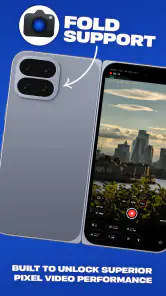
Analisi di Reviewed
Mi piace pensare alla fotocamera del telefono come a uno strumento quotidiano, non soltanto a un modo per scattare in fretta. Native Camera si rivolge proprio a chi vuole ottenere di più dalla fotocamera già presente sul dispositivo, senza trasformare ogni foto in un progetto di editing. La sua promessa pratica è dare accesso alle potenzialità della fotocamera nativa: un approccio interessante se preferisci partire da uno scatto diretto e costruire una routine semplice, invece di affidarti subito a filtri e correzioni.
È un’app di fotografia sviluppata da N8 Media, gratuita da scaricare e adatta a un pubblico PEGI 3. La valutazione media è di 4,2, con circa mille valutazioni e 22 recensioni; i download superano quota 100 mila. La versione attuale è la 1.4.3 e richiede Android 8.0 o successivo. La userei soprattutto come alternativa da provare quando l’app fotocamera preinstallata sembra troppo limitata, tenendo presente che l’esperienza concreta dipende anche dal telefono e dalle possibilità offerte dal suo hardware.
Una routine di scatto che parte dalle basi
Prima inquadrare, poi intervenire
Con un’app per la fotocamera, il primo test utile non è cercare subito una modalità spettacolare: è fotografare la stessa scena in condizioni normali e capire se il flusso di scatto risulta comodo. Con Native Camera partirei da soggetti facili da confrontare, come un libro sul tavolo o una pianta vicino a una finestra. Così puoi giudicare in modo concreto se l’inquadratura e il risultato ti soddisfano, senza confondere la qualità dello scatto con l’effetto di un filtro o con una modifica successiva.
Per un uso quotidiano, la velocità conta quanto il risultato. Se vuoi fotografare una ricetta mentre cucini, un documento da consultare più tardi o un dettaglio che rischi di dimenticare, ogni passaggio in più pesa. Il mio consiglio è provare l’app nelle situazioni che affronti davvero: aprila, prepara l’inquadratura e scatta senza fretta una prima volta; poi ripeti lo stesso gesto in una giornata normale. È un modo semplice per capire se riesci a usarla con naturalezza quando non hai tempo di esplorare i menu.
Native Camera ha senso anche per chi vuole tenere separati lo scatto e l’elaborazione. Io preferisco valutare prima la foto così com’è, poi decidere se serve ritagliarla o ritoccarla con un altro strumento. Questa abitudine evita di attribuire all’app risultati che dipendono in realtà da modifiche esterne e rende più chiaro il confronto con la fotocamera abituale. Se invece cerchi un editor completo, con una lunga serie di filtri e strumenti creativi integrati, questa non è la categoria giusta da cui partire.
Un confronto onesto con la fotocamera preinstallata
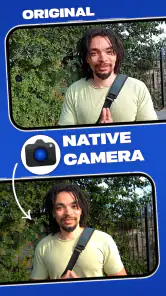
La prima alternativa è quasi sempre l’app fotocamera fornita con il telefono. Quella ha un vantaggio concreto: è già a portata di mano e può essere strettamente legata alle funzioni del dispositivo. Native Camera è interessante se vuoi esplorare un diverso modo di accedere alle possibilità della fotocamera, ma non darei per scontato che produca risultati migliori su ogni modello. Per un confronto serio, scatta lo stesso soggetto con entrambe, dalla stessa posizione e in una luce simile; poi guarda non solo quale immagine preferisci, ma anche quanto è stato facile arrivarci.
Questa prova è particolarmente utile per chi fotografa spesso in interni. Una stanza illuminata da una finestra cambia rapidamente aspetto, e spostarsi anche solo di poco può alterare ombre e colori. Ripetere lo scatto nelle stesse condizioni aiuta a distinguere la resa della fotocamera dal semplice cambio di luce. Se l’app preinstallata è già affidabile e ti permette di fare tutto ciò che ti serve, non c’è motivo di cambiare per principio. Se invece ti lascia con la sensazione di non sfruttare bene la fotocamera, provare Native Camera può essere un esperimento sensato.
Impostazioni e abitudini che fanno la differenza
Controlli da verificare sul proprio telefono
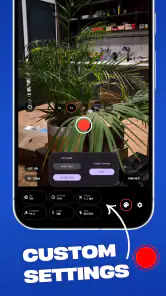
Non tratterei una descrizione generale come garanzia che ogni controllo sia disponibile su ogni dispositivo. La fotocamera e il sistema operativo incidono su ciò che un’app può effettivamente offrire. Per questo, dopo l’installazione, dedicherei qualche minuto a esplorare le impostazioni presenti sul tuo telefono e a verificare quali opzioni sono davvero utili per il tuo modo di fotografare. Non serve attivare tutto: una scelta ragionata rende più semplice ripetere uno scatto senza dover ricominciare ogni volta da zero.
Un metodo pratico è modificare una sola impostazione per volta e fotografare un soggetto familiare prima e dopo il cambiamento. Se cambi più cose insieme, diventa difficile capire quale abbia migliorato o peggiorato il risultato. Per esempio, puoi usare un oggetto fermo sul tavolo e mantenere la stessa distanza, poi confrontare le immagini sullo schermo con calma. Questa piccola disciplina è più utile di una sessione di tentativi casuali, soprattutto quando vuoi capire se un controllo merita un posto stabile nella tua routine.
Per le foto di testo, come un promemoria scritto a mano o un’etichetta, la priorità non è un effetto gradevole: è ottenere un’inquadratura leggibile e priva di riflessi. Avvicinati quanto basta, cerca una luce uniforme e controlla il risultato prima di riporre il telefono. Per un oggetto lucido, invece, cambiare angolazione può essere più efficace che insistere sullo stesso punto. Sono accorgimenti semplici, ma aiutano a capire i limiti dell’app e a non aspettarsi che un’impostazione risolva problemi causati da luce o composizione.
Scorciatoie senza affidarsi a funzioni immaginarie
Per velocizzare l’uso, mi concentrerei sulle abitudini ripetibili invece di cercare scorciatoie che potrebbero non essere presenti. Tieni il telefono già pronto, scegli prima il soggetto e riduci al minimo i cambi di impostazione tra uno scatto e il successivo. Se fotografi spesso la stessa cosa, come i piatti che prepari o i lavori manuali in corso, mantieni simili distanza e illuminazione: il confronto tra le immagini diventa più chiaro e ti accorgi prima di eventuali variazioni.
Un trucco utile è creare una breve sequenza mentale: pulire l’obiettivo, controllare la luce, comporre l’inquadratura, scattare e verificare. Non dipende da comandi particolari dell’app, quindi resta valida anche passando dalla fotocamera nativa a Native Camera. La differenza è che una routine del genere ti permette di valutare con più precisione se l’app si integra bene nel tuo modo di lavorare. Se ti fa perdere tempo proprio nel momento in cui vuoi cogliere una scena, la comodità della fotocamera preinstallata può essere preferibile.
Per le foto destinate a essere condivise, scatto spesso due versioni con piccole differenze di inquadratura, invece di affidarmi a molte modifiche dopo. Una composizione leggermente più larga lascia spazio per ritagliare in seguito; una più stretta mette invece in evidenza il dettaglio. È un compromesso pratico per chi non vuole passare molto tempo nell’editing, ma richiede un minimo di attenzione sul momento. Prima di adottare questa abitudine, controlla che il tuo flusso di salvataggio e selezione delle immagini sia comodo: se gestire gli scatti diventa macchinoso, il vantaggio si riduce.
Quando un’altra app è la scelta migliore
Native Camera non la sceglierei se il tuo obiettivo principale è applicare preset vistosi, comporre immagini con livelli o ritoccare ogni particolare direttamente nell’app. Per queste esigenze è più adatto un editor fotografico dedicato, che offre strumenti pensati per intervenire dopo lo scatto. Allo stesso modo, chi desidera controlli professionali molto specifici dovrebbe verificare con attenzione ciò che appare sul proprio dispositivo, senza presumere che l’app possa superare le capacità hardware o software del telefono.
Anche chi fotografa soggetti in rapido movimento dovrebbe fare una prova prima di sostituire la fotocamera abituale. Bambini che giocano, animali irrequieti o momenti di sport richiedono un gesto immediato e un comportamento prevedibile. In questi casi, la scelta migliore è quella che ti permette di inquadrare e scattare con meno esitazioni, non necessariamente quella con più opzioni. Se il telefono apre più rapidamente la sua app preinstallata, per quelle occasioni continuerei a usarla e riserverei Native Camera alle scene statiche o alle prove in cui hai tempo di valutare i controlli.
Prezzo, acquisti e aspettative realistiche
Il download è gratuito, ma sono previsti acquisti in-app da 10,99 € a 54,99 € quando la fatturazione avviene tramite Play. Prima di acquistare, chiarirei a me stesso quale problema voglio risolvere e userei la versione gratuita per capire se l’app si adatta al telefono e alle mie abitudini. In questo modo eviti di pagare per possibilità che non sfrutteresti o che, nel tuo caso, sono già coperte dalla fotocamera inclusa nel dispositivo.
La valutazione media di 4,2 offre un’indicazione generale dell’apprezzamento, ma non sostituisce una prova sul proprio modello. Una fotocamera dipende molto dall’hardware del telefono, dalla luce e dal tipo di soggetto. Anche il fatto che abbia superato i 100 mila download non dice quale sarà la resa sul tuo dispositivo: il confronto diretto con la fotocamera abituale resta il test più significativo. Considererei quindi i numeri come un contesto, non come una promessa di risultato.
Per chi usa uno smartphone con Android 8.0 o una versione successiva, il requisito di sistema è un elemento pratico da controllare prima dell’installazione. La versione 1.4.3 è quella attuale. Se il dispositivo è compatibile, il passo successivo è valutare la comodità reale: quanto rapidamente riesci ad aprire l’app, quanto ti è chiaro ciò che puoi modificare e se il risultato ti piace nelle scene che fotografi più spesso. Sono domande più utili di una ricerca astratta della “migliore” fotocamera.
Il mio giudizio per chi vuole prendere confidenza
Consiglierei Native Camera a chi è curioso di esplorare la fotocamera del proprio telefono e vuole un’alternativa semplice da mettere alla prova, senza confondere lo scatto con un editor creativo. Il suo punto d’interesse è l’idea di avvicinarsi alle capacità della fotocamera nativa; il valore concreto, però, va misurato sul proprio dispositivo. Una prova ordinata, con soggetti familiari e condizioni simili, ti dirà più di un uso frettoloso o di un solo scatto riuscito per caso.
La eviterei come scelta principale se la fotocamera preinstallata è già rapida e soddisfa ogni tua esigenza, oppure se cerchi soprattutto ritocco avanzato e strumenti creativi. La userei invece per confrontare con calma l’esperienza di scatto, imparare quali controlli ti servono davvero e costruire una routine adatta alle tue foto di tutti i giorni. In breve, è una prova ragionevole per chi vuole più consapevolezza quando fotografa, ma non una garanzia universale di immagini migliori. Il vantaggio più concreto è imparare a scattare con intenzione, non affidarsi a promesse automatiche.
Native Camera Domande frequenti
Che cos’è Native Camera e a cosa serve?
Native Camera è un’app pensata per scattare foto e registrare video usando l’interfaccia e le funzioni della fotocamera disponibili sul dispositivo. L’esperienza può variare in base al modello di smartphone e alla versione del sistema operativo: prima del download, controlla la descrizione dello sviluppatore e gli screenshot per verificare quali strumenti sono effettivamente inclusi, come modalità di scatto, controlli manuali o opzioni di condivisione.
Native Camera è compatibile con il mio dispositivo Android o iOS?
La compatibilità dipende dalla versione dell’app, dal sistema operativo e dalle caratteristiche hardware del telefono o tablet. Anche funzioni come zoom, messa a fuoco, flash e registrazione video possono comportarsi diversamente da un dispositivo all’altro. Prima di installarla, consulta la pagina ufficiale nello store e verifica i requisiti minimi, la disponibilità nel tuo Paese e gli eventuali aggiornamenti recenti.
Native Camera è gratuita oppure include acquisti o pubblicità?
Il costo e le modalità di monetizzazione possono cambiare nel tempo e variare tra le versioni disponibili sugli store. Controlla la scheda dell’app prima di scaricarla: lì puoi verificare se è gratuita, se propone acquisti in-app o abbonamenti e se contiene annunci. Leggi anche le condizioni di eventuali prove gratuite, così da sapere quando potrebbe iniziare un addebito e come annullarlo.
Quali autorizzazioni richiede Native Camera e come vengono gestite le mie foto?
Un’app fotocamera può richiedere l’accesso alla fotocamera e al microfono per scattare immagini e registrare video; potrebbe inoltre chiedere l’accesso a foto o file per salvare e gestire i contenuti. Le autorizzazioni precise dipendono dalla piattaforma e dalle funzioni offerte. Prima dell’installazione, consulta la sezione sulla privacy dello store e concedi solo i permessi necessari all’uso che intendi farne.
Native Camera può sostituire l’app Fotocamera già presente sul telefono?
Puoi provarla come alternativa, ma non è detto che sostituisca completamente l’app preinstallata o che abbia le stesse funzioni. Alcuni controlli dipendono dal produttore del dispositivo e potrebbero non essere accessibili alle app di terze parti. Verifica sul tuo modello la qualità di foto e video, la rapidità di avvio e le opzioni disponibili; puoi mantenere entrambe le app e confrontarle prima di scegliere.
Pro
- Interfaccia semplice
- con i controlli principali a portata di mano.
- Consente di scattare foto e registrare video senza installare app aggiuntive.
- Si integra con la galleria e le funzioni di condivisione del dispositivo.
- La qualità degli scatti sfrutta l’hardware della fotocamera del telefono.
- Permette di passare rapidamente tra fotocamera anteriore e posteriore.
Contro
- Le funzioni e i controlli disponibili variano in base al modello di dispositivo.
- Le opzioni manuali possono essere limitate rispetto alle app fotografiche avanzate.
- La qualità delle immagini peggiora in condizioni di scarsa illuminazione.
- Registrare video ad alta risoluzione può occupare molto spazio di archiviazione.
- L’elaborazione automatica delle foto può offrire poco controllo sul risultato finale.
- Categoria
- Fotografia
- Versione
- 1.4.3