Liquid Lock Screen: KaLock
- 17.00
- 3,1
- Installazioni
- 1.00M
- Prezzo
- Free
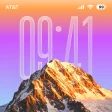
Screenshot
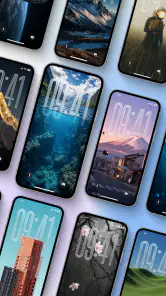
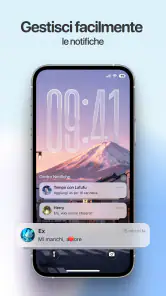
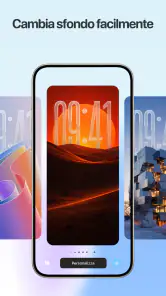
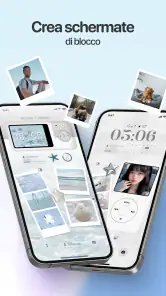
Analisi di Reviewed
Quando sblocco il telefono per controllare un messaggio o l’ora, la schermata di blocco è spesso la prima cosa che vedo e una delle meno personali. Liquid Lock Screen: KaLock prova a cambiare proprio quel passaggio quotidiano, puntando su temi, sfondi con effetto di profondità e widget. È un’app di personalizzazione per Android sviluppata da 3D Viet Ha; l’idea mi interessa soprattutto se voglio dare carattere alla schermata senza mettermi a costruire da zero un’interfaccia complessa.
La mia impressione è che KaLock funzioni meglio come ritocco estetico mirato che come centro di controllo del telefono. Non la sceglierei aspettandomi una rivoluzione nel modo in cui uso Android: la sua promessa riguarda l’aspetto del lock screen e il modo in cui questo accompagna le brevi pause della giornata. Il punto decisivo, quindi, è capire se i temi e i widget proposti si accordano con le mie abitudini, e se il risultato resta comodo da leggere e da usare.
Dalla schermata standard a un lock screen più personale
Capire che cosa voglio cambiare
Prima di personalizzare, conviene osservare come uso davvero la schermata di blocco. Se mi serve soprattutto per leggere notifiche al volo, un’immagine molto elaborata o elementi decorativi troppo invadenti rischiano di intralciare invece di migliorare l’esperienza. Se invece apro spesso il telefono solo per dare un’occhiata all’ora o per godermi un’immagine, il lavoro di KaLock ha più senso: trasforma uno spazio visto tante volte in qualcosa che sento più mio.
Il nome richiama un’estetica liquida, ma non mi baserei soltanto su quello per decidere. La scelta di un tema dovrebbe partire da due verifiche pratiche: quanto contrasto mantiene il testo sullo sfondo e quanto spazio lascia alle informazioni che controllo più spesso. È un passaggio semplice, ma evita il classico risultato bello nello screenshot e scomodo nell’uso reale.
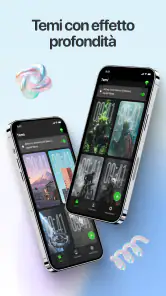
Gli sfondi con effetto di profondità sono l’elemento che può dare più carattere alla schermata. Il loro valore non è solo aggiungere un’immagine diversa: una composizione visivamente stratificata può far sembrare più curata l’intera interfaccia. Per ottenere un effetto gradevole, però, sceglierei immagini che non abbiano dettagli importanti proprio dietro l’orologio o le notifiche. In questo modo il soggetto resta visibile senza sacrificare la leggibilità.
Un flusso di personalizzazione senza esagerare
Io partirei da una modifica alla volta: prima il tema o lo sfondo, poi i widget, infine un controllo della schermata nel contesto quotidiano. Cambiare tutto insieme rende difficile capire quale scelta abbia davvero migliorato il risultato. Inoltre, una configurazione più sobria è spesso più facile da valutare: se l’orario si legge subito e le notifiche non si confondono con l’immagine, la personalizzazione sta lavorando a favore dell’uso, non solo dell’apparenza.
Quando scelgo un tema, cerco un equilibrio tra colore e funzione. Uno sfondo chiaro e ricco di dettagli può risultare piacevole, ma può mettere in competizione testo, icone e immagine. In quel caso preferirei una composizione meno affollata o colori che separino chiaramente gli elementi. È un consiglio particolarmente utile se controllo il telefono all’aperto o in fretta: la schermata deve comunicare qualcosa in un colpo d’occhio, non chiedermi di studiarla.
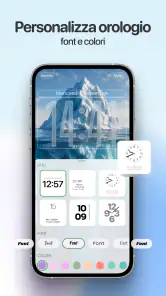
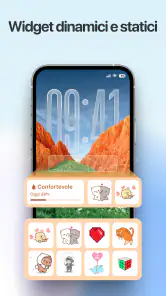
I widget meritano una valutazione altrettanto concreta. Non li aggiungerei solo perché sono disponibili: ogni elemento in più occupa attenzione e può rendere il lock screen più carico. Mi chiederei quale informazione voglio vedere senza sbloccare il dispositivo e terrei soltanto ciò che risponde a quella necessità. Per chi usa il telefono come sveglia, per esempio, una schermata ordinata e immediatamente leggibile vale più di una composizione piena di dettagli decorativi.
Un accorgimento meno ovvio è giudicare la configurazione dopo aver ricevuto una notifica, non soltanto a schermata vuota. Le anteprime cambiano la quantità di spazio visibile e possono coprire proprio la parte più interessante di uno sfondo. Se il tema funziona solo quando non succede nulla, non è un buon tema per la mia routine. Lo terrei soltanto se rimane gradevole anche mentre il telefono mostra le informazioni che consulto davvero.
Il passaggio tra personalizzazione e uso quotidiano
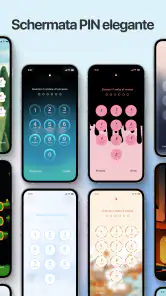
La schermata di blocco non vive isolata: deve convivere con le funzioni e le abitudini del telefono. Dopo aver scelto l’aspetto, farei una prova realistica: bloccare il dispositivo, riattivare lo schermo, leggere l’ora, controllare un avviso e poi sbloccarlo come faccio normalmente. Questo piccolo percorso aiuta a notare eventuali attriti che una semplice anteprima non mostra, come un elemento difficile da distinguere o una disposizione che attira l’occhio nel punto sbagliato.
Immagino, per esempio, una mattina in cui prendo il telefono mentre preparo il caffè. Voglio controllare l’ora e vedere se è arrivato un messaggio, senza fermarmi a interpretare uno sfondo troppo movimentato. In quella situazione sceglierei un tema che aggiunga personalità ai bordi o allo sfondo, ma lasciasse pulita la zona utile. La profondità visiva può rendere la schermata più interessante; non dovrebbe però trasformare un controllo di un secondo in una piccola ricerca.
Questo è anche il modo migliore per capire se i widget sono un aiuto o un compromesso. Se li uso davvero, possono rendere più utile la schermata senza obbligarmi ad aprire subito un’app. Se invece li ignoro, diventano ingombro. Il flusso corretto non è quindi “aggiungere tutto e poi abituarsi”, ma scegliere pochi elementi, usarli per qualche controllo ordinario e rimuovere mentalmente ciò che non contribuisce a una decisione rapida.
Il risultato e il confronto con le alternative
Quando l’abbinamento riesce, il vantaggio è immediato ma circoscritto: il telefono appare meno anonimo e la schermata che incontro più spesso riflette meglio il mio gusto. KaLock si distingue dalle personalizzazioni più generiche perché mette al centro l’aspetto del lock screen, con temi, profondità negli sfondi e widget. Se invece voglio intervenire in modo ampio su icone, schermate iniziali e comportamento complessivo del dispositivo, un launcher o gli strumenti di personalizzazione già integrati nel telefono possono essere una strada più adatta.
La scelta tra KaLock e le opzioni native dipende da quanto mi interessa cambiare. Gli strumenti del sistema sono spesso la scelta più lineare se voglio solo impostare uno sfondo e mantenere tutto il resto familiare. KaLock ha più senso se cerco un risultato visivo più caratterizzato e voglio lavorare specificamente sulla schermata di blocco. Non la considererei automaticamente superiore: la personalizzazione aggiuntiva è utile solo se il risultato è leggibile e si integra bene con il modo in cui sblocco e consulto il telefono.
Anche l’uso per periodi diversi può aiutare a scegliere. Un tema vivace può essere divertente per qualche giorno, ma un’immagine meno aggressiva potrebbe risultare più piacevole dopo settimane di controlli ripetuti. Io terrei una configurazione che non stanchi e cambierei solo quando sento davvero il bisogno di rinnovare l’aspetto. Così la personalizzazione resta un miglioramento pratico e non diventa un’attività continua di regolazione.
Compatibilità, costo e aspettative realistiche
KaLock è gratuita da scaricare e la sua classificazione PEGI 3 la rende adatta a un pubblico ampio. È indicata per dispositivi Android dalla versione 7.0; chi usa un telefono più vecchio dovrebbe controllare la compatibilità prima di affidarle la schermata di blocco. L’app è arrivata il 7 maggio 2026 e la versione attuale è la 0.1.17, dettagli che aiutano a inquadrare un prodotto ancora nella fase iniziale del suo percorso, senza che questo dica da solo quanto sarà adatto al mio dispositivo.
Gli acquisti in-app possono andare da 1,09 € a 31,99 € quando la fatturazione passa tramite Play. Per me la scelta sensata è iniziare dalla parte gratuita e capire se i temi e gli strumenti disponibili bastano, prima di spendere. La fascia degli acquisti è abbastanza ampia da rendere importante verificare con attenzione cosa sto selezionando e quale valore concreto aggiunge alla configurazione che voglio ottenere. Non pagherei per un effetto soltanto perché appare appariscente in anteprima.
La valutazione media è di 3,1, con circa 8 mila valutazioni e 17 recensioni; i download hanno superato il milione. Questi numeri raccontano una diffusione significativa, ma non sostituiscono una prova sul mio telefono. Nelle app che intervengono sulla schermata di blocco, la sensazione finale dipende molto dal modello del dispositivo, dalle impostazioni già in uso e da quanto sono esigente sulla leggibilità. Per questo giudicherei l’esperienza sul percorso concreto, non sulla popolarità da sola.
Quando il flusso si inceppa
Il limite principale di una personalizzazione così visiva è che il risultato può essere più bello che pratico. Se lo sfondo compete con notifiche e orario, se i widget non mi servono o se preferisco la schermata standard del produttore, KaLock aggiunge un passaggio senza migliorare davvero la routine. In questi casi tornerei alla configurazione originale o sceglierei una soluzione più semplice, anziché cercare di correggere con altri elementi una schermata già troppo affollata.
Un’altra frizione possibile è la differenza tra ciò che immagino guardando una composizione e ciò che vedo dopo aver bloccato il telefono e ricevuto un avviso. Per evitarla, farei una prova con le notifiche abituali e con il tema che intendo usare davvero. Se un elemento importante si perde sullo sfondo, cambierei immagine prima di aggiungere widget o altri dettagli. È un ordine di lavoro più efficiente perché affronta prima il problema che incide sulla consultazione.
Non la consiglierei a chi cerca soprattutto strumenti per organizzare le attività, un pannello ricco di funzioni o una personalizzazione completa di ogni parte di Android. Il suo campo è più ristretto. La consiglierei invece a chi considera la schermata di blocco uno spazio da rendere più personale e accetta di fare qualche prova per bilanciare estetica e immediatezza. In particolare, chi usa il telefono per controlli rapidi può trarne beneficio soltanto mantenendo il disegno visivo al servizio delle informazioni.
Il mio giudizio finale
Liquid Lock Screen: KaLock mi sembra una scelta da valutare se voglio rinnovare il lock screen con un’impronta visiva più marcata, senza confondere questo obiettivo con una trasformazione generale del telefono. La combinazione di temi, sfondi con profondità e widget offre un punto di partenza interessante, ma la qualità della mia configurazione dipende dalla selezione: pochi elementi, contrasto sufficiente e una prova con notifiche reali fanno più differenza di una schermata piena di decorazioni.
In sintesi, la installerei per sperimentare un look diverso e la terrei solo se, dopo qualche giorno, riuscissi ancora a leggere e controllare tutto con la stessa naturalezza. Se il risultato rallenta anche un gesto semplice come verificare l’ora, preferirei una personalizzazione nativa più essenziale. Se invece voglio dare più personalità alla schermata che vedo decine di volte nella routine e sono disposto a scegliere con criterio, KaLock può essere un’opzione piacevole da provare, con aspettative misurate e attenzione alla praticità.
Liquid Lock Screen: KaLock Domande frequenti
Che cos’è Liquid Lock Screen: KaLock e come funziona?
Liquid Lock Screen: KaLock è un’app di personalizzazione pensata per modificare l’aspetto della schermata di blocco con effetti visivi a tema liquido. Le opzioni disponibili possono variare in base alla versione dell’app e al dispositivo: prima di scaricarla, controlla la descrizione nello store per verificare quali animazioni, sfondi e strumenti di personalizzazione sono inclusi. L’effetto mostrato potrebbe inoltre dipendere dalle impostazioni del telefono.
Liquid Lock Screen: KaLock è compatibile con il mio smartphone?
La compatibilità dipende dalla versione di Android, dal modello del dispositivo e dalle autorizzazioni richieste dall’app. Consulta la pagina di Liquid Lock Screen: KaLock su Google Play per vedere la versione minima del sistema operativo e gli eventuali requisiti aggiornati. Se utilizzi iOS, verifica la disponibilità sull’App Store: un’app Android non è automaticamente utilizzabile su iPhone, e nome e funzioni potrebbero non corrispondere.
L’app sostituisce la schermata di blocco predefinita del telefono?
Non è possibile dare per scontato che Liquid Lock Screen: KaLock sostituisca completamente la schermata di blocco di sistema: il comportamento può cambiare secondo la versione dell’app e le limitazioni imposte dal produttore del telefono. Potrebbe applicare effetti o personalizzazioni senza rimpiazzare ogni funzione nativa. Dopo l’installazione, controlla le impostazioni dell’app e quelle di sicurezza del dispositivo, mantenendo attivo un metodo affidabile per sbloccare lo schermo.
Quali autorizzazioni e dati potrebbe richiedere Liquid Lock Screen: KaLock?
Le autorizzazioni richieste possono dipendere dalle funzioni attivate, per esempio dalla gestione di sfondi, notifiche o visualizzazioni sulla schermata di blocco. Prima di concedere l’accesso, leggi le richieste mostrate sul dispositivo e consulta la sezione Sicurezza dei dati nella pagina ufficiale dello store. Concedi soltanto i permessi necessari alle funzioni che desideri usare e revocali dalle impostazioni di Android se non sono più utili.
Liquid Lock Screen: KaLock è gratuita e contiene pubblicità o acquisti in-app?
Prezzo, pubblicità e acquisti in-app possono cambiare nel tempo e variare a seconda del paese o della versione disponibile. Controlla la scheda di Liquid Lock Screen: KaLock nello store prima del download, dove dovrebbero essere indicati eventuali costi, abbonamenti e acquisti aggiuntivi. Se l’app offre contenuti premium, verifica cosa includono e le condizioni di rinnovo; non presumere che tutte le personalizzazioni siano disponibili gratuitamente.
Pro
- Offre un effet di blocco ispirato all’acqua
- originale rispetto alle schermate standard.
- La schermata animata rende più riconoscibile il telefono a colpo d’occhio.
- È una scelta semplice per personalizzare l’aspetto del dispositivo senza cambiare launcher.
- Può piacere a chi cerca un tema visivo insolito e decorativo.
- L’interfaccia punta sulla personalizzazione estetica
- senza richiedere di imparare nuove funzioni.
Contro
- Le animazioni possono consumare più batteria rispetto a una schermata statica.
- Gli effetti visivi potrebbero risultare meno fluidi sui dispositivi meno recenti.
- Una schermata di blocco personalizzata può entrare in conflitto con quella del sistema.
- La disponibilità delle opzioni può variare in base alla versione di Android.
- Chi preferisce un’interfaccia essenziale potrebbe trovare l’effetto dell’acqua troppo vistoso.
- Categoria
- Personalizzazione
- Versione
- 0.1.17