Generatore Foto IA – MuseLab
- 89.00
- 4,7
- Installazioni
- 1.00M
- Prezzo
- Free
Screenshot
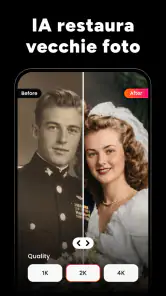
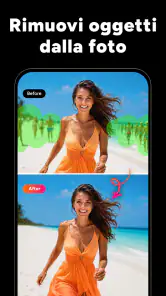
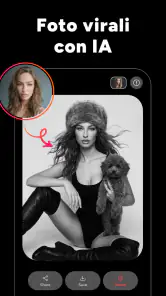
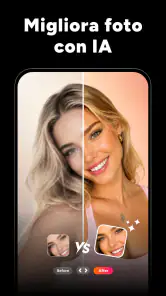
Analisi di Reviewed
La prima volta che apro un’app di immagini basata sull’intelligenza artificiale, il dubbio è sempre lo stesso: riuscirò a ottenere qualcosa di utile senza passare mezz’ora a capire come funziona? Generatore Foto IA – MuseLab punta a rendere più semplice quel primo passo, riunendo creazione di immagini, trasformazione di una foto in video e ritratti dall’aspetto professionale. La mia impressione è che dia il meglio quando si parte con un obiettivo concreto, non quando ci si aspetta di sostituire un programma completo di fotoritocco.
È un’app di fotografia realizzata da Shotcut Video Workshop, gratuita da installare e adatta a un pubblico ampio: il suo contenuto è classificato PEGI 3. Su Google Play ha una media di 4,7 stelle, basata su circa 23 mila valutazioni, e supera il milione di installazioni. Sono segnali di interesse, non una garanzia che ogni risultato venga bene al primo tentativo; con gli strumenti generativi conta parecchio la chiarezza dell’idea e il modo in cui la si descrive.
Che cosa aspettarsi da MuseLab
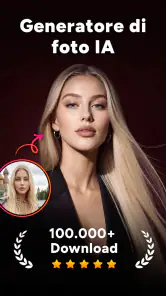
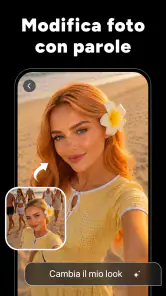
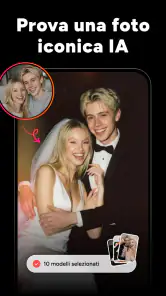
Il punto di partenza non è una classica raccolta di filtri da applicare alle foto. MuseLab si concentra sulla generazione e sulla trasformazione: si può lavorare a partire da una descrizione, usare una foto come base per un contenuto animato oppure cercare un risultato più curato per un ritratto. Questa combinazione è comoda per chi vuole esplorare più possibilità senza cambiare continuamente tipo di app.
Conviene però distinguere questi obiettivi. Generare un’immagine significa chiedere all’IA di interpretare una scena; animare una foto significa invece partire da un elemento visivo già scelto e cercare di dargli movimento. Un ritratto dall’aspetto professionale, infine, deve restare riconoscibile e credibile. Non sono tre varianti dello stesso comando: ciascuna richiede aspettative diverse e un po’ di pazienza nel valutare il risultato.
Per me, il vantaggio pratico è poter usare l’app per piccoli progetti personali: provare un’idea visiva per un invito, creare un’immagine d’atmosfera da condividere o preparare un ritratto più ordinato rispetto a una foto casuale. Non la sceglierei come strumento principale per chi deve ritoccare con precisione ogni dettaglio, comporre livelli o mantenere un controllo minuzioso su colori e bordi. Le app di fotoritocco tradizionali sono più adatte a quel tipo di lavoro.
La versione attuale è la 2.0.0 e l’app richiede Android 8.0 o successivo. Chi usa un dispositivo compatibile può provarla senza pagare per l’installazione; sono però disponibili acquisti in-app, con importi da 5,49 € a 54,99 € quando la fatturazione passa da Google Play. Io inizierei esplorando ciò che è accessibile senza acquistare nulla e valuterei un eventuale pagamento solo dopo aver capito se i risultati e il flusso di lavoro fanno davvero al caso mio.
Il primo avvio: scegliere un obiettivo prima di scrivere
Per arrivare a un primo risultato soddisfacente, partirei dalla domanda più semplice: voglio creare una scena nuova, rendere animata una foto che possiedo o ottenere un ritratto più curato? Decidere prima evita di usare una descrizione lunga e confusa per un’attività che richiede invece un’immagine di partenza, o di aspettarsi da un ritratto il tipo di libertà creativa di una scena inventata.
Se il mio obiettivo è generare un’immagine, preparo una frase breve con soggetto, contesto e atmosfera. Per esempio: “una tazza di tè su un tavolo di legno vicino a una finestra, luce del mattino, stile illustrato”. È più facile capire il risultato quando ogni parte della richiesta ha uno scopo. Se aggiungo molti aggettivi, stili e oggetti tutti insieme, diventa anche più difficile capire quale indicazione abbia guidato l’IA verso un esito inatteso.
Per un ritratto, sceglierei con cura la foto di partenza: volto visibile, illuminazione leggibile e pochi elementi che distraggano. È un consiglio pratico, non una promessa che l’app corregga ogni problema. Una foto di gruppo, un’inquadratura molto scura o accessori che coprono parte del viso possono rendere meno chiaro il risultato desiderato. Prima di provare, chiederei anche il permesso alla persona ritratta, soprattutto se l’immagine è destinata a essere condivisa.
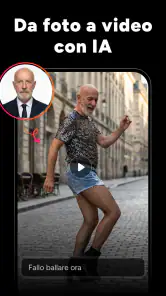
Per il passaggio dalla foto al video, penserei in termini di movimento plausibile. Un’immagine con un soggetto ben riconoscibile offre un punto di partenza più leggibile di una scena affollata, in cui molte parti potrebbero sembrare candidate all’animazione. È una distinzione utile per non interpretare un risultato strano come un errore inspiegabile: a volte l’immagine iniziale contiene troppi elementi o suggerisce movimenti incompatibili.
Come arrivare al primo risultato utile
Immagino un caso quotidiano: devo preparare un’immagine per invitare gli amici a una cena informale, ma non ho una foto adatta. Invece di cercare un’immagine generica e poi modificarla, descriverei una tavola semplice, il momento della giornata e l’atmosfera che voglio trasmettere. Il primo tentativo mi serve soprattutto per verificare la direzione: se la scena è troppo elegante o troppo carica, correggo una sola indicazione alla volta.
Questo approccio, cioè cambiare una variabile per tentativo, è uno dei modi più efficaci per imparare a usare un generatore. Se modifico contemporaneamente soggetto, stile, luce e composizione, non capisco quale cambiamento abbia aiutato. Se invece intervengo solo sull’atmosfera, per esempio passando da “vivace” a “sobria”, posso giudicare meglio la differenza e perfezionare la richiesta senza ricominciare da zero mentalmente.
Quando il risultato è quasi giusto ma non del tutto, mi chiederei prima quale elemento sia davvero importante. Per un invito, può contare l’atmosfera più della precisione di ogni oggetto sul tavolo. Per un’immagine da usare come ritratto, invece, l’identità e l’aspetto naturale vengono prima di uno sfondo elaborato. Stabilire una priorità evita di scartare un’immagine valida solo perché non rispetta ogni dettaglio secondario.
Se sto trasformando una foto in un video, userei un’immagine semplice e controllerei il risultato come contenuto autonomo, non soltanto come foto con un effetto aggiunto. Il movimento può cambiare la sensazione della scena; ciò che appare gradevole da fermo potrebbe non funzionare altrettanto bene una volta animato. Per questo preferirei un soggetto chiaro e un’idea essenziale, poi valuterei se il video comunica davvero ciò che avevo in mente.
Per un ritratto, terrei una copia mentale dell’obiettivo originale: deve sembrare una versione curata della persona, non un personaggio diverso. Se il risultato appare troppo artefatto, non lo considererei automaticamente un miglioramento. A volte è meglio restare con una foto naturale e usare un editor classico per piccoli aggiustamenti, invece di inseguire un’estetica professionale che non si adatta al contesto.
Dove nascono i dubbi e come evitarli
Un equivoco comune è aspettarsi che l’IA indovini dettagli che non sono stati richiesti. Una descrizione come “fammi una bella foto” lascia molto spazio all’interpretazione: lo strumento deve decidere da sé soggetto, atmosfera e stile. Specificare cosa deve comparire e quale impressione si cerca rende la prova più leggibile, anche se non trasforma la generazione in un processo perfettamente prevedibile.
Un altro punto di attrito riguarda la somiglianza. Un ritratto generato o rielaborato può risultare gradevole senza conservare ogni tratto nel modo desiderato. Se la priorità è una somiglianza rigorosa per un profilo professionale, controllerei con attenzione l’immagine prima di usarla. Per documenti, candidature o contesti in cui l’identità deve apparire fedelmente, preferirei una fotografia reale e un ritocco leggero.
È utile separare anche la qualità dell’idea dalla qualità del risultato. Una richiesta può essere buona ma produrre un’immagine che non mi convince; viceversa, un esito interessante può suggerire una direzione creativa che non avevo previsto. In entrambi i casi, non tratterei la prima generazione come un verdetto definitivo. Una breve revisione del testo o la scelta di una foto iniziale più chiara possono cambiare l’esperienza più di una descrizione piena di dettagli.
Infine, gratuito da installare non significa che ogni percorso o possibilità sia necessariamente privo di costi: gli acquisti in-app vanno considerati prima di costruire una routine intorno a una funzione. Io controllerei con calma cosa comporta ogni eventuale acquisto nella schermata in cui viene proposto, senza procedere solo perché un risultato appena ottenuto mi ha entusiasmato. È un modo semplice per capire il valore reale per il proprio uso, invece di decidere sotto l’effetto della novità.
Quando preferire un’altra app
MuseLab mi sembra più adatto a chi vuole sperimentare con immagini e ritratti senza impostare un flusso di lavoro da professionista. Se preparo contenuti occasionali per una chat, un progetto personale o un profilo, la combinazione di generazione, ritratto e foto animata può essere più pratica che installare strumenti separati per ogni prova.
Per interventi precisi su una foto già scattata, sceglierei invece un editor tradizionale: è più facile controllare manualmente ritaglio, esposizione e singole correzioni. Per montare video con tagli ragionati, audio e una struttura narrativa, preferirei un’app di montaggio dedicata. MuseLab tratta la trasformazione da immagine a video come una possibilità creativa, ma non la confonderei con un editor video completo.
Lo consiglierei meno anche a chi ha bisogno di risultati identici e ripetibili per un lavoro con specifiche rigorose. I generatori sono interessanti proprio perché interpretano una richiesta, ma questa libertà può diventare un limite quando ogni dettaglio deve restare sotto controllo. In quel caso, partire da una foto reale o da un progetto costruito manualmente offre più prevedibilità.
Il passo successivo: capire se fa per te
Il modo più sensato di iniziare è scegliere una sola funzione e un caso d’uso modesto. Proverei prima una scena facile da descrivere oppure un ritratto con una foto ben leggibile; solo dopo passerei a richieste più elaborate o alla conversione in video. Così capisco se l’interfaccia e lo stile dei risultati mi sono congeniali senza confondere troppe variabili nella stessa sessione.
Per un principiante, il valore non sta soltanto nell’immagine finale: sta anche nel capire come formulare una richiesta e quali foto funzionano meglio come punto di partenza. Annotare mentalmente cosa ha migliorato il secondo tentativo rende più facile ottenere risultati coerenti la volta dopo. È un piccolo metodo, ma evita di affidarsi a tentativi casuali e aiuta a giudicare l’app per quello che offre davvero.
In sintesi, MuseLab è una scelta interessante se cerchi un modo accessibile per creare immagini, dare movimento a una foto o provare un ritratto più rifinito. Mi piace soprattutto la possibilità di passare fra questi obiettivi senza considerare ogni prova un progetto complesso. La userei con aspettative realistiche: ottima per esplorare e produrre contenuti personali, meno indicata quando servono ritocco manuale preciso, identità impeccabile o controllo completo del video. Se questo equilibrio corrisponde a ciò che ti serve, vale la pena cominciare con una prova semplice e vedere come interpreta le tue idee.
Generatore Foto IA – MuseLab Domande frequenti
Che cos’è Generatore Foto IA – MuseLab e che cosa permette di fare?
Generatore Foto IA – MuseLab è un’applicazione pensata per creare immagini a partire da descrizioni testuali o trasformare foto esistenti usando strumenti di intelligenza artificiale. Può essere utile per sperimentare stili artistici, realizzare ritratti creativi e produrre contenuti visivi da condividere. Le funzioni disponibili, i risultati e gli strumenti inclusi possono variare in base alla versione dell’app e alle condizioni del servizio.
Come si crea un’immagine con MuseLab?
In genere, si sceglie uno strumento di generazione, si inserisce una descrizione di ciò che si desidera ottenere e si avvia la creazione. Se l’opzione selezionata lo consente, si può anche caricare una foto da modificare o usare come riferimento. Per risultati più pertinenti, conviene descrivere soggetto, stile e dettagli importanti con chiarezza. Interfaccia, opzioni e numero di generazioni disponibili potrebbero dipendere dalla versione installata.
Generatore Foto IA – MuseLab è gratuito o richiede un abbonamento?
La possibilità di scaricare l’app gratuitamente non implica necessariamente che tutti gli strumenti siano disponibili senza costi. Alcune funzioni potrebbero prevedere acquisti in-app, crediti o un abbonamento, mentre eventuali limiti gratuiti possono cambiare nel tempo. Prima di confermare un acquisto, controlla nella scheda dell’app e nella schermata di pagamento il prezzo, la durata dell’abbonamento, il rinnovo automatico e le condizioni di cancellazione.
È necessario collegarsi a Internet per usare MuseLab?
Le funzioni basate sulla generazione tramite intelligenza artificiale potrebbero richiedere una connessione, perché l’elaborazione può avvenire online. Una rete stabile aiuta inoltre a caricare immagini e salvare o condividere i risultati, se queste opzioni sono disponibili. Non dare per scontato che l’app funzioni completamente offline: verifica i requisiti indicati nella pagina di download e prova gli strumenti desiderati prima di affidarti all’app senza connessione.
Che cosa succede alle foto caricate e ai contenuti creati con MuseLab?
Prima di caricare immagini personali, è prudente consultare l’informativa sulla privacy e le condizioni d’uso per capire come vengono trattati i file, se possono essere inviati a server esterni e per quanto tempo sono conservati. Anche le regole sull’utilizzo commerciale delle immagini generate possono dipendere dai termini del servizio. Evita di caricare fotografie sensibili o di altre persone senza il loro consenso e controlla i permessi richiesti dall’app.
Pro
- Crea immagini da descrizioni testuali senza richiedere competenze di grafica.
- Consente di esplorare stili visivi diversi per trovare quello più adatto.
- Può essere utile per realizzare immagini originali da condividere o usare come ispirazione.
- L’interfaccia è pensata per rendere immediata la generazione di immagini.
- Permette di sperimentare con idee visive senza dover partire da una tela vuota.
Contro
- La qualità dei risultati può variare in base alla descrizione inserita.
- Potrebbe essere necessario affinare il prompt per ottenere l’immagine desiderata.
- Le funzioni o le generazioni disponibili possono dipendere dal piano scelto.
- La creazione delle immagini può richiedere una connessione Internet stabile.
- I risultati generati potrebbero non corrispondere sempre con precisione alla richiesta.
- Categoria
- Fotografia
- Versione
- 2.0.0