Fotocamera per Android
- 2.10K
- 4,8
- Installazioni
- 50.00M
- Prezzo
- Free
Screenshot
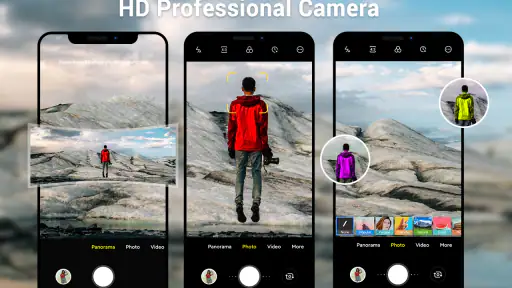
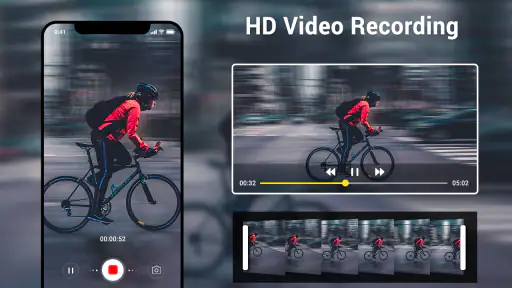
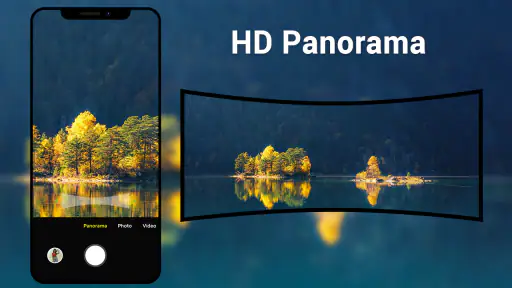
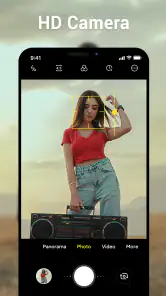
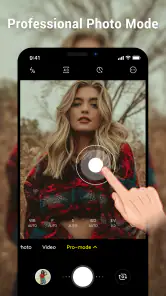
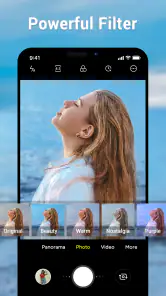
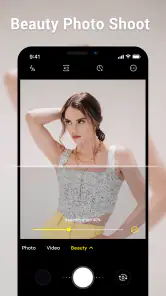
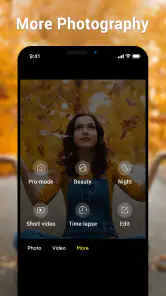
Analisi di Reviewed
Quando apro un’app fotocamera, mi interessa soprattutto poter passare dall’intenzione allo scatto senza inciampare in schermate superflue. Fotocamera punta proprio a un uso diretto: è un’app di fotografia per Android pensata come alternativa semplice alla fotocamera già presente nel sistema. Nella mia valutazione, il suo pregio più concreto è la promessa di immediatezza; il limite è che chi cerca controlli creativi o strumenti di editing avanzati potrebbe voler restare con un’app più ricca.
Una scelta essenziale, da valutare con attenzione
La fiducia parte da ciò che si può davvero osservare
L’app è sviluppata da Litter Penguin e ha una presenza consolidata: supera i 50 milioni di installazioni, con una media di 4,8 basata su circa 404 mila valutazioni e 2,1 mila recensioni. Sono numeri che indicano un’adozione ampia, ma non li considero una garanzia automatica sulla gestione dei dati o sull’esperienza su ogni telefono. La fotocamera dipende molto dall’hardware e dalla versione di Android, quindi il giudizio più utile resta quello legato alle scelte e al comportamento sul proprio dispositivo.
Per una fotocamera, la sensibilità è immediata: l’app viene usata proprio nei momenti in cui si inquadra una persona, un documento o qualcosa che non si vuole perdere. Per questo distinguo tra la comodità di avere un’app pronta e la fiducia che si può attribuire alle sue pratiche. Non deduco caratteristiche di privacy da una valutazione elevata o dal fatto che l’app sia popolare; preferisco verificare sul telefono quali richieste compaiono e quali opzioni sono effettivamente visibili.
La sua presentazione è volutamente sobria, e questo aiuta a capire a chi può servire: a chi vuole fotografare senza trasformare ogni scatto in un progetto di modifica. Non la sceglierei sulla base di promesse di risultati professionali. La vedo piuttosto come una soluzione da provare accanto alla fotocamera preinstallata, controllando se sul proprio modello rende più semplice raggiungere la funzione che si usa di più.
Permessi e controlli: controllare prima di scattare
Una fotocamera deve poter accedere alla fotocamera del dispositivo per funzionare. In base al modo in cui la si usa, Android può inoltre presentare richieste relative ad altre funzioni, per esempio alla gestione delle immagini. La cosa importante, dal mio punto di vista, è non concedere autorizzazioni in modo automatico: leggere il testo mostrato dal sistema, capire a quale azione serve e scegliere di conseguenza. Le schermate dei permessi e le impostazioni Android sono il riferimento pratico per vedere e modificare ciò che è consentito.
Se una richiesta appare in un momento inatteso, mi fermerei prima di continuare. Si può rifiutare un’autorizzazione non necessaria per l’uso che si intende fare, oppure tornare alle impostazioni del telefono per rivedere la decisione. Il comportamento preciso dipende dalla versione di Android e dall’apparecchio: è più prudente seguire le opzioni effettivamente mostrate sul proprio dispositivo che presumere che ogni telefono presenti gli stessi controlli o le stesse etichette.
Non confonderei, inoltre, il permesso di usare la fotocamera con un quadro completo delle pratiche sui dati. Sono due questioni diverse. Un’autorizzazione indica ciò che il sistema consente all’app di fare sul dispositivo; da sola non spiega quali dati possano essere trattati in altri modi. Se questo aspetto è decisivo per te, controlla le informazioni e le scelte rese disponibili nella scheda dell’app e sul telefono, senza interpretare ciò che non è esplicitamente indicato.
Documenti, persone e momenti privati
Il controllo dei permessi conta ancora di più quando l’uso cambia. Fotografare un panorama è diverso dal riprendere un documento d’identità, una ricevuta con dati personali o una conversazione scritta su un tavolo. Prima di scattare, io guarderei anche ciò che entra ai margini dell’inquadratura: badge, indirizzi, notifiche sullo schermo e volti di persone che non hanno dato il proprio consenso possono finire nell’immagine senza che ce ne accorgiamo.
Un caso quotidiano: devo fotografare uno scontrino da inviare per una pratica. Invece di aprire l’app e scattare subito, pulisco l’inquadratura, evito di includere altri documenti e controllo la foto prima di condividerla. La fotocamera semplifica la cattura, ma la scelta di dove conservare o a chi inviare il risultato avviene dopo; non attribuirei all’app strumenti di protezione o funzioni di condivisione che non vedo sul dispositivo.
Per una foto temporanea, come l’etichetta di un pacco da consultare più tardi, può essere comodo usare una fotocamera essenziale e poi decidere con calma se tenere o eliminare l’immagine. Per contenuti delicati, invece, conviene dedicare qualche secondo in più a verificare la destinazione e le impostazioni di Android. Il punto non è diffidare a prescindere, ma non lasciare che la rapidità dello scatto sostituisca una decisione consapevole.
Quanto controllo lascia a chi scatta
Il riassunto dell’app la presenta come una fotocamera per Android, e il nome stesso chiarisce la funzione senza suggerire un flusso di lavoro elaborato. Questo taglio è adatto a chi vuole aprire l’app, inquadrare e fare una foto. Non la considererei invece la scelta ideale per chi si aspetta una suite completa: controlli manuali dettagliati, filtri articolati, ritocco, organizzazione delle immagini o strumenti di elaborazione vanno valutati separatamente, senza darli per scontati.
La versione attuale è la 6.8.2 e il requisito minimo è Android 6.0. È un’informazione pratica se si usa un telefono non recente, ma la compatibilità minima non assicura che l’app si comporti allo stesso modo su ogni modello. Prima di affidarle un uso abituale, proverei le operazioni che contano davvero: aprirla dalla schermata iniziale, scattare in condizioni di luce diverse e verificare il risultato nella galleria o nel percorso che Android mette a disposizione.
Un consiglio poco appariscente ma utile è fare una prova breve prima di un’occasione importante. Se devi fotografare un documento per una scadenza o riprendere un momento irripetibile, non scoprire proprio allora che preferisci la resa, il tasto di scatto o il comportamento della fotocamera del produttore del telefono. Una prova diurna e una in luce più debole ti permettono di capire se la semplicità dell’app si adatta al tuo dispositivo, senza affidarti solo alle impressioni altrui.
Il confronto con la fotocamera già installata
Rispetto alla fotocamera predefinita, questa app ha senso soprattutto se cerchi un’alternativa lineare o vuoi confrontare due modi di accedere allo scatto. L’app del produttore può essere più integrata con le funzioni specifiche del telefono; un’app fotografica specializzata, al contrario, può risultare preferibile per chi desidera un controllo creativo più ampio. Non c’è una vincitrice universale: il confronto corretto consiste nel fare la stessa foto con entrambe e osservare facilità d’uso, resa e passaggi necessari per arrivare al risultato.
La differenza emerge anche nella routine. Se scatti spesso soggetti in movimento o cambi rapidamente tra diverse situazioni, l’app più comoda sarà quella che ti lascia pronto nel minor tempo sul tuo telefono. Se invece lavori con impostazioni precise o vuoi intervenire sulle immagini prima di condividerle, una soluzione più specializzata può essere più adatta. Io terrei Fotocamera come candidata per l’uso rapido, non come sostituta automatica di ogni strumento fotografico già disponibile.
Il prezzo è gratuito, ma sono indicati acquisti in-app da circa 3,19 a 10,99 euro quando la fatturazione avviene tramite Play. Non pagherei senza prima capire quale funzione o necessità motiva l’acquisto: per un uso occasionale e basilare può bastare l’esperienza gratuita, mentre chi sta confrontando opzioni a pagamento dovrebbe verificare nell’app quali elementi sono inclusi e quali no. Il prezzo, da solo, non dice se una funzione sia utile nel proprio caso.
Per chi la consiglierei, e quando sceglierei altro
La consiglierei a chi vuole una seconda opzione fotografica semplice, a chi preferisce provare un’interfaccia diversa da quella del produttore e a chi fa scatti quotidiani senza bisogno di intervenire molto sull’immagine. La classificazione PEGI 3 indica una fascia d’età adatta a tutti, ma quando un minore usa una fotocamera restano importanti la supervisione e l’attenzione a ciò che viene fotografato e condiviso.
La salterei se il tuo criterio principale è avere controlli avanzati o strumenti creativi completi in un’unica app. La eviterei anche come soluzione da adottare alla cieca per contenuti sensibili: prima controllerei i permessi richiesti, le impostazioni disponibili e il percorso con cui il telefono salva le immagini. Per chi è soddisfatto della fotocamera già presente e non incontra alcun attrito, installare un’altra app potrebbe non portare un vantaggio concreto.
In definitiva, Fotocamera mi sembra interessante proprio per la sua ambizione contenuta: offrire un accesso diretto allo scatto, senza che questo basti a renderla la fotocamera migliore per tutti. La proverei in situazioni semplici, confronterei i risultati con l’app preinstallata e rivedrei con attenzione le scelte di autorizzazione. Se si comporta bene sul tuo telefono e ti fa perdere meno tempo, può diventare una pratica alternativa; se vuoi controllo fotografico o garanzie specifiche sulle pratiche dei dati, sceglierei dopo aver verificato opzioni più adatte a quelle esigenze.
Fotocamera per Android Domande frequenti
Che cos’è Fotocamera per Android e a cosa serve?
Fotocamera per Android è un’app pensata per scattare foto e registrare video usando la fotocamera del dispositivo. A seconda del modello e della versione dell’app, può offrire controlli come timer, scelta della fotocamera anteriore o posteriore, modalità flash e regolazione della risoluzione. Le funzioni disponibili non sono identiche su tutti i telefoni: prima del download, verifica la descrizione dell’app e la compatibilità con il tuo dispositivo.
Fotocamera per Android è compatibile con tutti i telefoni?
Non necessariamente. La compatibilità dipende dalla versione di Android, dai componenti del telefono e dalle funzionalità supportate dall’app. Anche quando l’installazione è consentita, alcune opzioni potrebbero non comparire o funzionare in modo diverso sui vari modelli. Controlla i requisiti indicati nella pagina di download e assicurati di avere spazio libero sufficiente. Se l’app non si installa o si blocca, prova ad aggiornare Android o a usare la fotocamera preinstallata.
Quali autorizzazioni può richiedere l’app Fotocamera per Android?
Per scattare foto e registrare video, un’app fotocamera richiede normalmente l’accesso alla fotocamera e, per l’audio nei video, al microfono. Potrebbe inoltre chiedere il permesso di salvare o consultare immagini e filmati, secondo la versione di Android e il modo in cui gestisce i file. Concedi solo le autorizzazioni necessarie e leggi l’informativa sulla privacy nella pagina dell’app. Puoi controllare o revocare i permessi dalle impostazioni del telefono.
Le foto scattate con Fotocamera per Android vengono salvate automaticamente?
Di solito le immagini e i video vengono salvati nella galleria o in una cartella dedicata, ma il percorso e il comportamento possono variare in base all’app e al dispositivo. Verifica che sia disponibile spazio di archiviazione e controlla le impostazioni per individuare eventuali opzioni relative a qualità, formato o posizione di salvataggio. Se uno scatto non appare subito nella galleria, attendi qualche istante, riapri l’app Foto o controlla la cartella indicata nelle impostazioni.
Fotocamera per Android è gratuita e offre acquisti o pubblicità?
Il prezzo e le modalità di monetizzazione dipendono dalla specifica app chiamata Fotocamera per Android disponibile nello store: alcune versioni possono essere gratuite, mentre altre possono includere annunci, acquisti in-app o funzioni a pagamento. Prima di scaricarla, controlla la pagina ufficiale per verificare costi, presenza di pubblicità e condizioni degli acquisti. Considera anche valutazioni recenti, data dell’ultimo aggiornamento e informazioni sullo sviluppatore, così da capire meglio cosa aspettarti.
Pro
- Interfaccia intuitiva
- adatta anche a chi usa poco la fotocamera del telefono.
- Consente di passare rapidamente dalla fotocamera frontale a quella posteriore.
- Include funzioni di base per scattare foto e registrare video senza complicazioni.
- L'autofocus aiuta a ottenere immagini più nitide con una semplice pressione sul soggetto.
- Le opzioni disponibili possono rendere gli scatti più versatili
- a seconda del dispositivo.
Contro
- La qualità delle foto dipende soprattutto dalla fotocamera integrata nel dispositivo.
- Alcune funzioni potrebbero non essere disponibili su tutti i modelli Android.
- In condizioni di scarsa illuminazione gli scatti possono risultare poco nitidi.
- La presenza di annunci può interrompere l'utilizzo
- se prevista dalla versione installata.
- Potrebbe richiedere autorizzazioni per accedere alla fotocamera e al microfono.

- Categoria
- Fotografia
- Versione
- 6.8.2