Epson Smart Panel
- 6.76K
- 4,5
- Installazioni
- 10.00M
- Prezzo
- Free
Screenshot
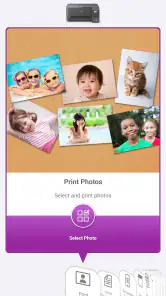
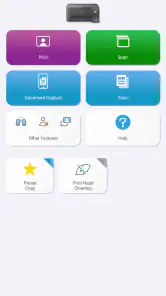

Analisi di Reviewed
Per capire se un’app per stampanti serve davvero, io partirei da una domanda semplice: quante volte mi capita di avere il documento sul telefono e doverlo spostare altrove solo per stamparlo o acquisirlo? Se succede spesso, Epson Smart Panel può togliere un passaggio superfluo. È un’app di strumenti per controllare stampanti e scanner Epson dallo smartphone; la sua utilità, però, dipende dalla compatibilità con la periferica che si possiede. La mia tesi è chiara: è una comodità concreta per chi vive già nell’ecosistema Epson, non una soluzione universale per ogni stampante.
Il vantaggio si vede nelle attività di tutti i giorni
Il valore di un’app simile non sta nel fare tutto meglio del computer, ma nel rendere più breve un compito semplice. Penso a un modulo arrivato via messaggio che va stampato prima di uscire, oppure a una ricevuta cartacea che voglio acquisire senza avviare un programma desktop. Se telefono e periferica sono già configurati e raggiungibili, posso iniziare dal dispositivo che ho già in mano, invece di trasferire file e cambiare postazione.
La differenza sembra minima finché non diventa un’abitudine. In una casa, in uno studio domestico o in un piccolo ufficio, la stampante può essere condivisa da persone che non hanno tutte la stessa dimestichezza con i menu fisici. Un accesso dal telefono rende più pratico avviare un’operazione senza dover cercare un computer disponibile. Non elimina ogni passaggio, ma riduce la dipendenza da una postazione precisa.
La userei soprattutto per lavori brevi e già pronti: un foglio da stampare, una pagina da acquisire, un documento che non richiede controlli minuziosi. Per un’attività urgente, farei una prova in anticipo: apro l’app, verifico che il dispositivo compaia e controllo che la connessione funzioni. È un gesto poco spettacolare ma utile, perché evita di scoprire un problema proprio quando si deve consegnare un modulo.
Una scelta pratica, non un sostituto del computer
Sviluppata da Seiko Epson Corporation, l’app offre un punto di accesso mobile alle funzioni della periferica. Non trasforma il telefono in una stampante autonoma: occorre un prodotto Epson compatibile e bisogna poterlo raggiungere tramite la configurazione prevista. Il vantaggio è poter avviare diverse operazioni quotidiane senza cercare il PC o orientarsi ogni volta tra i comandi della macchina.
Questa distinzione è importante. Se il mio obiettivo è stampare un foglio mentre sono già accanto alla multifunzione, il telefono può risultare più comodo del pannello, soprattutto quando non ricordo dove si trova una determinata voce. Se invece mi aspetto che qualunque stampante venga rilevata e controllata allo stesso modo, rischierò di restare deluso: il valore dell’app dipende dall’ecosistema Epson e dal modello che possiedo.
La sua funzione migliore, a mio avviso, è ridurre i passaggi mentali. Per una stampa occasionale o una scansione veloce non voglio aprire un programma complesso, importare un progetto e poi capire quale impostazione usare. Un’app dedicata può rendere il telefono un telecomando più leggibile e immediato, a patto che la configurazione iniziale sia andata a buon fine.
Un pannello pratico, non una stampante in tasca
Dal documento ricevuto alla stampa
Un caso concreto: ricevo sullo smartphone un documento che devo portare a un appuntamento, ma non ho il portatile a portata di mano. Con la stampante già configurata, posso provare a gestire il lavoro direttamente dal dispositivo mobile, invece di trasferire il file al computer solo per avviare una stampa. È un piccolo risparmio di tempo, ma diventa utile proprio nelle attività ripetute e poco elaborate.
Lo stesso principio vale quando voglio acquisire un foglio e lavorare partendo dal telefono. Riunire controllo di stampante e scanner nello stesso ambiente evita di dover ricordare quale app usare per ogni apparecchio. La comodità si nota soprattutto in casa, in uno studio domestico o in un piccolo ufficio dove la multifunzione viene usata da persone che non hanno tutte la stessa familiarità con i menu della macchina.
Un dettaglio da non trascurare è la differenza tra avere l’app installata e avere il flusso pronto. Prima di contare sul telefono, conviene completare la configurazione quando si ha tempo e verificare che il modello venga riconosciuto. Se il dispositivo non è raggiungibile, la rapidità promessa dal controllo mobile svanisce; tenere a mente il metodo abituale dal computer o dalla stampante è una precauzione ragionevole per i lavori con una scadenza ravvicinata.
Quando la scansione mobile è la scelta giusta
Per acquisire una pagina singola, il controllo dallo smartphone può essere più snello che accendere il computer e aprire un software di scansione. È una scelta sensata per una ricevuta, un foglio da conservare o un documento da consultare in seguito. Il telefono diventa il centro del flusso: avvio l’operazione vicino allo scanner e posso proseguire da lì, senza passare necessariamente da un programma desktop.
Per lavori più delicati, però, non darei per scontato che l’app sostituisca il computer. Se devo organizzare molte pagine, confrontare impostazioni o rifinire il risultato per un archivio ordinato, un programma desktop può offrire un ambiente più adatto e uno schermo più comodo. La scelta dipende dal compito: la scansione rapida è il terreno naturale di Smart Panel, mentre una procedura documentale articolata può richiedere strumenti più completi.
La distinzione è utile anche per decidere dove fare i controlli. Sul telefono è facile avviare un’operazione, ma meno comodo valutare con attenzione un documento lungo o impaginato in modo fitto. Io separerei le due fasi: uso il mobile per il lavoro semplice, ma controllo su uno schermo più grande ciò che non posso permettermi di stampare con errori. In questo modo la praticità non diventa fretta.
Dove emergono i limiti
La prima limitazione è evidente ma decisiva: l’app non ha molto da offrire se non si possiede una stampante o uno scanner Epson supportato. Non la sceglierei come centro di gestione per un parco misto di dispositivi di marche diverse. In quel caso, le utility dei singoli produttori o le funzioni di stampa già presenti nel sistema possono essere più realistiche, anche se non sempre riuniscono tutto nello stesso posto.
La seconda possibile seccatura riguarda la configurazione e la connessione. Un’app di controllo è utile quando telefono e periferica si vedono senza complicazioni; se la rete domestica è instabile, il dispositivo è spento o la configurazione non è corretta, il passaggio mobile può aggiungere un ostacolo invece di toglierlo. Per questo, quando una stampa è urgente, terrei disponibile anche il metodo abituale dal computer o dal pannello della macchina.
Inoltre, il telefono non è sempre il posto migliore per controllare un documento prima di stamparlo. Lo schermo ridotto rende meno comodo valutare impaginazione e dettagli, specialmente se il file contiene molte pagine o elementi ravvicinati. Io userei l’app per lavori semplici e già pronti; per verifiche precise, preferirei controllare il documento su un display più grande prima di inviarlo.
Il confronto con le alternative va letto in base all’uso. La funzione di stampa integrata nel sistema operativo è spesso sufficiente per inviare un file senza installare altro, ma tende a concentrarsi sull’invio e non necessariamente sul controllo complessivo della periferica. Un software per computer, al contrario, è più adatto a chi lavora con documenti complessi o vuole gestire un flusso approfondito. Smart Panel si colloca nel mezzo: più dedicata al dispositivo rispetto alla stampa generica del telefono, più rapida e leggera del lavoro al computer.
Per chi ha senso installarla
La consiglierei a chi possiede una stampante o uno scanner Epson compatibile e stampa o acquisisce documenti in modo saltuario, senza voler accendere il PC per ogni operazione. È particolarmente adatta a chi ha già il documento sul telefono, a chi gestisce ricevute e moduli in casa e a chi preferisce un accesso mobile alle funzioni della propria macchina.
La sconsiglierei invece a chi cerca una soluzione indipendente dal marchio, a chi usa apparecchi non supportati o a chi ha bisogno di un flusso professionale di scansione e archiviazione. Anche chi stampa raramente e trova già comoda la funzione nativa del proprio telefono potrebbe non avere un motivo forte per aggiungere un’app. Il beneficio cresce quando si usa davvero la periferica e si desidera controllarla senza passare dal computer.
Un’altra distinzione pratica riguarda il numero di persone che useranno la macchina. Se la periferica è condivisa, l’accesso mobile può essere comodo per non dipendere dal computer di una sola persona; resta però importante che ciascuno abbia completato la configurazione necessaria sul proprio dispositivo. Se invece si stampa quasi sempre dalla stessa postazione, il pannello della stampante o il flusso già impostato sul PC possono bastare e l’app rischia di restare inutilizzata.
Prima di installarla, la domanda utile non è soltanto «mi serve stampare dal telefono?», ma «il mio modello Epson è compatibile e quali operazioni voglio fare più spesso?». Se la risposta riguarda soprattutto stampe semplici e scansioni occasionali, l’app può semplificare la routine. Se invece il problema è la gestione avanzata dei documenti o una rete di dispositivi eterogenei, conviene orientarsi verso strumenti più adatti a quel contesto.
Una valutazione equilibrata
La diffusione è notevole: Epson Smart Panel supera i dieci milioni di installazioni e mantiene una media di quattro virgola cinque stelle, sulla base di circa 498 mila valutazioni e 6,8 mila recensioni. È gratuita, ha classificazione PEGI 3 ed è arrivata il 24 marzo 2020; la versione attuale è la 5.4.0 e richiede Android 9 o successivo. Sono elementi utili per orientarsi, ma non sostituiscono il controllo della compatibilità con la propria periferica.
Per chi usa Android, il requisito di sistema è un controllo da fare prima di scaricarla, così come la compatibilità del modello Epson. Chi usa iOS dovrebbe verificare la disponibilità e i requisiti nell’ambiente Apple prima di organizzare il proprio flusso di lavoro. In entrambi i casi, la domanda concreta resta la stessa: il telefono raggiunge la periferica e le operazioni che servono sono quelle che l’app consente per quel modello?
Nel complesso, la considero una soluzione sensata e ben delimitata: non serve a tutti, ma per il proprietario di un dispositivo Epson compatibile può rendere meno macchinoso il passaggio fra telefono, stampante e scanner. Il suo limite principale è anche la sua natura: è una compagna dell’hardware Epson, non un centro universale per qualsiasi marca. La sceglierei per la comodità delle operazioni quotidiane, non per sostituire gli strumenti desktop quando il lavoro diventa complesso.
Epson Smart Panel Domande frequenti
A cosa serve Epson Smart Panel e quali operazioni posso svolgere?
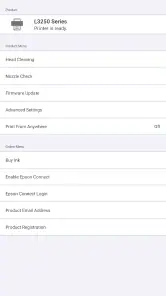
Epson Smart Panel è un’app pensata per configurare e gestire stampanti e scanner Epson compatibili da smartphone o tablet. A seconda del dispositivo, permette di collegare la stampante alla rete, controllare lo stato e i livelli di inchiostro, avviare stampe o scansioni e accedere ad alcune funzioni di manutenzione. Le opzioni disponibili non sono identiche per tutti i modelli: prima del download, verifica che il tuo prodotto Epson sia supportato.
Come si collega Epson Smart Panel alla stampante?
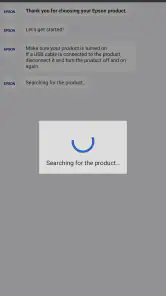
In genere, occorre installare l’app, accendere la stampante e seguire le istruzioni visualizzate per individuarla e collegarla alla rete Wi-Fi. Durante la configurazione, il telefono e la stampante potrebbero dover usare la stessa rete; alcuni modelli offrono procedure alternative indicate nell’app o nel manuale. Se la stampante non viene rilevata, controlla che sia compatibile, vicina al router e non collegata a una rete ospite o isolata.
Epson Smart Panel è compatibile con tutte le stampanti Epson?
No: la compatibilità dipende dal modello e dalle funzioni supportate, quindi la presenza del marchio Epson non garantisce che ogni dispositivo possa essere gestito tramite Smart Panel. Anche alcune opzioni, come scansione, manutenzione o controllo dei materiali di consumo, possono variare da stampante a stampante. Prima di installare l’app, cerca il modello esatto nell’elenco ufficiale dei prodotti compatibili e controlla i requisiti aggiornati per il tuo sistema operativo.
Posso stampare e scansionare documenti senza un computer?
Con una stampante o uno scanner compatibile, Smart Panel può consentire di avviare diverse operazioni direttamente da un dispositivo mobile, senza passare dal computer. Le funzioni effettivamente disponibili dipendono dal modello, dalla connessione e dal tipo di documento: per esempio, alcune scansioni possono richiedere che il dispositivo sia pronto e collegato alla stessa rete. Prima di affidarti all’app per un flusso di lavoro specifico, verifica le opzioni del tuo prodotto.
Epson Smart Panel è gratuita e quali dati o autorizzazioni può richiedere?
L’app è generalmente disponibile senza costi di download, ma potrebbero applicarsi le normali spese di connessione Internet e i costi di carta, inchiostro o altri materiali. Per configurare e controllare i dispositivi può richiedere autorizzazioni necessarie alle funzioni utilizzate, come l’accesso alla rete o a contenuti selezionati sul telefono. Le autorizzazioni e le modalità di trattamento dei dati possono cambiare: consulta la scheda dell’app e l’informativa sulla privacy prima dell’installazione.
Pro
- Configurazione guidata che aiuta a collegare rapidamente stampante o scanner compatibili.
- Permette di avviare scansioni e stampe direttamente dallo smartphone.
- Interfaccia intuitiva
- con funzioni principali facili da individuare.
- Consente di controllare i livelli d’inchiostro e lo stato della stampante.
- Include strumenti per modificare scansioni e documenti prima di salvarli o condividerli.
Contro
- Funziona soltanto con dispositivi Epson compatibili.
- Per alcune operazioni
- smartphone e stampante devono essere sulla stessa rete Wi-Fi.
- La disponibilità delle funzioni può variare in base al modello della stampante.
- La configurazione iniziale può richiedere tempo se la rete o il dispositivo non vengono rilevati.
- Non sostituisce un’app di editing avanzato per documenti e immagini.

- Categoria
- Strumenti
- Versione
- 5.4.0