AI Restaura Foto & Musica
- 4.00
- 4,2
- Installazioni
- 1.00M
- Prezzo
- Free
Screenshot
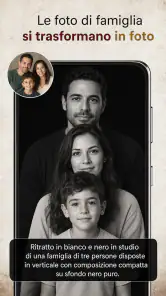
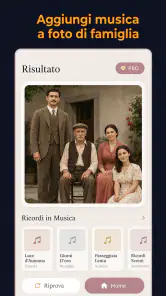


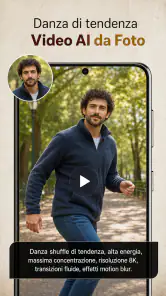
Analisi di Reviewed
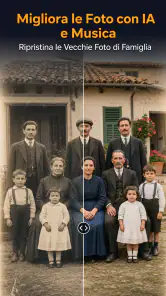
Quando recupero una fotografia di famiglia, non cerco un effetto spettacolare: voglio soprattutto riconoscere i volti e conservare qualcosa dell’immagine originale. AI Restaura Foto & Musica punta proprio a questo tipo di intervento, usando l’intelligenza artificiale per dare nuova vita alle foto vecchie e permettere di accompagnarle con musica. È un’app di fotografia di ATQ - AI Lab, gratuita da installare e adatta anche a chi non ha dimestichezza con gli editor più complessi.
Il restauro: aspettative realistiche e tempi d’uso
Il modo più sensato di avvicinarsi a un restauratore automatico è considerarlo un aiuto, non una macchina del tempo. Una foto scolorita o poco nitida può diventare più leggibile, ma l’AI non può sapere con certezza come fosse un dettaglio coperto, mancante o molto rovinato. Quando una porzione del volto è danneggiata, il risultato può apparire plausibile senza essere una ricostruzione fedele. Per ricordi personali, questa differenza conta.
Perciò partirei da una copia digitale della foto e confronterei il risultato con l’originale, invece di sostituirlo subito. Se la stampa è fragile, conviene fotografarla o digitalizzarla con cura prima di procedere: un’inquadratura inclinata, riflessi o ombre possono limitare la qualità del materiale su cui lavora l’app. Questo passaggio preliminare spesso vale più di tentare di correggere un’immagine acquisita male.
Quanto alla rapidità, preferisco non aspettarmi che ogni elaborazione sia istantanea. Il tempo può dipendere dalla complessità dell’immagine, dalla connessione e dal dispositivo; il fatto che un’app prometta un intervento basato su AI non rende tutte le foto uguali. Un ritratto leggermente sbiadito è un caso diverso da una foto piena di graffi, macchie e dettagli mancanti. Per una singola immagine si può valutare con calma; per un album intero è meglio fare una prova prima di dedicare una serata al lavoro.
Una procedura prudente per le foto importanti
Io comincerei con uno scatto di prova, scegliendo una fotografia non insostituibile ma rappresentativa: per esempio un ritratto con contrasto moderato e qualche segno del tempo. Dopo il restauro, controllerei soprattutto occhi, bocca, capelli e contorni degli oggetti. Sono le zone in cui un’elaborazione può rendere l’immagine più pulita ma anche introdurre un aspetto artificiale. Se il volto sembra troppo levigato o diverso da come lo ricordano i familiari, è un segnale per fermarsi e conservare l’originale.
Un uso quotidiano concreto potrebbe essere preparare una foto dei nonni per condividerla in una chat di famiglia. Prima si lavora su una copia, poi si guarda il risultato ingrandito e infine si decide se inviarlo così oppure affiancarlo all’immagine non modificata. Mostrare entrambe le versioni evita di presentare come “recuperato” un dettaglio che l’AI potrebbe aver interpretato. È un piccolo accorgimento, ma protegge sia il ricordo sia le aspettative di chi guarda.
Quando il lavoro diventa impegnativo
Il carico aumenta se si passa da una singola foto a molte immagini, soprattutto quando si alternano scansioni grandi, ritratti rovinati e prove ripetute. In quel caso non conta solo quanto impiega una singola elaborazione: diventano importanti anche la pazienza necessaria per controllare i risultati e lo spazio disponibile per conservare gli originali e le copie lavorate. Non darei per scontato che un restauro automatico sia adatto a trasformare un intero archivio in un’unica sessione.
Per evitare confusione, organizzerei il lavoro in piccoli gruppi: prima i ritratti, poi le foto di gruppo, quindi le immagini più danneggiate. Dare nomi distinguibili agli originali e alle versioni elaborate aiuta a non sovrascrivere per errore l’unica copia buona. Questo è particolarmente utile quando più persone della famiglia stanno scegliendo quale versione conservare o condividere.
La musica aggiunge una possibilità diversa dal semplice restauro: può rendere una foto parte di una presentazione o di un ricordo da condividere. La considererei però un’aggiunta creativa, non una prova della qualità del recupero. Se l’obiettivo è archiviare immagini fedeli, prima valuterei il risultato fotografico e solo dopo penserei all’accompagnamento musicale. Se invece si prepara un piccolo omaggio per un compleanno o una ricorrenza, l’abbinamento può essere più importante dell’editing meticoloso.
Non confonderei neppure la praticità di un’app mobile con le possibilità di un programma desktop. Per una foto cara da stampare in grande formato, o per un lavoro in cui ogni dettaglio deve restare documentabile, preferirei un flusso con più controllo manuale e verifiche a schermo ampio. Il vantaggio qui è la semplicità d’accesso; il compromesso è affidare una parte delle decisioni all’elaborazione automatica.
Stabilità e gestione dei risultati
La fiducia nell’app, per me, si misura anche da un’abitudine semplice: non considerare completato il lavoro finché non ho controllato che la versione desiderata sia stata salvata e sia facile da ritrovare. Prima di chiudere una sessione importante, verificherei il risultato nella galleria o nella destinazione scelta e manterrei una copia separata dell’originale. È una precauzione utile con qualsiasi editor, ma ancora di più quando si lavora su fotografie che non si possono rifare.
Se un’elaborazione non riesce come previsto, eviterei di ripetere subito la stessa operazione molte volte. Prima controllerei la qualità dell’immagine di partenza: una scansione meno riflettente, un ritaglio più equilibrato o una foto meno compressa possono offrire una base migliore. Se il problema è invece un dettaglio fisicamente assente, ripetere l’AI non garantisce una ricostruzione più accurata; in quel caso può essere più onesto conservare l’imperfezione.
Non tratterei inoltre ogni risultato automatico come definitivo solo perché appare più nitido sullo schermo del telefono. La nitidezza percepita può mascherare tratti inventati o texture insolite. Per un’immagine destinata a un album, la controllerei anche a dimensione normale e non soltanto con lo zoom: un restauro gradevole da vicino può risultare troppo artificiale quando viene visto nel suo insieme.
Compatibilità, costi e scelta dell’alternativa
L’app richiede Android 7.0 o una versione successiva e la versione corrente è 2.5.0. Il fatto che possa essere installata su dispositivi compatibili non significa che l’esperienza sia identica su tutti: un telefono datato o con poca memoria libera potrebbe risultare meno adatto a sessioni prolungate rispetto a un dispositivo recente. Se il cellulare è già lento con le attività quotidiane, farei un test breve prima di importare molte immagini, evitando di iniziare con l’intero archivio.
AI Restaura Foto & Musica è gratuita, ma sono disponibili acquisti in-app; se la fatturazione passa da Play, gli importi indicati vanno da 8,49 € a 41,99 €. Prima di avviare un acquisto, controllerei con attenzione cosa viene proposto e se la funzione che mi interessa rientra davvero nell’opzione scelta. Per chi vuole soltanto provare il restauro su una foto, partire dalla versione gratuita è la scelta più prudente; per un uso frequente, ha senso valutare il costo solo dopo aver visto risultati convincenti sulle proprie immagini.
La valutazione media è di 4,2 su circa 7.100 valutazioni, mentre i download superano il milione. Sono segnali di una presenza significativa tra le app di fotografia, ma non sostituiscono una prova personale: la soddisfazione dipende molto dallo stato delle foto e dal tipo di risultato che ciascuno considera accettabile. L’app è classificata PEGI 3, quindi può essere adatta a un pubblico ampio; resta comunque sensato accompagnare i più piccoli quando condividono immagini di famiglia o scelgono contenuti da associare alle foto.
Rispetto a un editor fotografico tradizionale, questa soluzione è più interessante quando si vuole intervenire rapidamente su un ricordo rovinato senza imparare strumenti manuali. Un editor con regolazioni dettagliate è preferibile se voglio controllare separatamente esposizione, colore e ritaglio; un servizio di scansione o un professionista può essere più appropriato per una fotografia unica, molto danneggiata o destinata a una stampa importante. Per semplici ritocchi a foto recenti, invece, l’app galleria già presente sul telefono può bastare e non richiede di aggiungere un altro passaggio.
A chi la consiglierei, e quando sceglierei altro
La consiglierei a chi vuole tentare un recupero accessibile di vecchi ritratti, a chi prepara una condivisione affettuosa per la famiglia e a chi apprezza l’idea di abbinare una colonna sonora a un ricordo fotografico. È meno adatta a chi pretende ricostruzioni storicamente fedeli, deve correggere un archivio molto grande in modo uniforme o vuole intervenire con precisione su ogni singola area dell’immagine. In questi casi, un editor manuale o un aiuto specializzato offre un controllo più affidabile.
In sintesi, AI Restaura Foto & Musica ha senso come tentativo pratico e creativo, purché si conservi sempre l’originale e si giudichi il risultato con attenzione. Non la userei come unica copia di sicurezza né darei per scontato che ogni volto recuperato corrisponda esattamente alla realtà. Se si parte da una buona digitalizzazione, si procede una foto alla volta e si accetta che qualche immagine resti imperfetta, può diventare un modo semplice per rendere più condivisibili i ricordi senza trasformare il restauro in un lavoro tecnico.
AI Restaura Foto & Musica Domande frequenti
Che cos’è AI Restaura Foto & Musica e a cosa serve?
AI Restaura Foto & Musica è un’app pensata per intervenire su immagini e contenuti musicali con strumenti basati sull’intelligenza artificiale. La funzione di restauro può aiutare a migliorare fotografie vecchie, sfocate o danneggiate, mentre le opzioni legate alla musica permettono di esplorare funzioni audio offerte dall’app. Gli strumenti e i risultati possono variare in base alla versione installata e alle caratteristiche del file utilizzato.
Come si restaurano le foto con l’app?
In genere, si seleziona una foto dalla galleria o si acquisisce un’immagine, quindi si sceglie lo strumento di miglioramento o restauro disponibile. L’elaborazione può richiedere qualche istante e il risultato si può confrontare con l’originale prima di salvarlo, se l’app offre questa possibilità. Per ottenere un esito migliore, conviene partire da un’immagine leggibile e ben illuminata: l’intelligenza artificiale può ridurre alcuni difetti, ma non recupera sempre dettagli assenti.
AI Restaura Foto & Musica è gratuita?
La possibilità di scaricare l’app gratuitamente non significa necessariamente che tutte le sue funzioni siano disponibili senza costi. Alcuni strumenti, elaborazioni o opzioni di esportazione potrebbero richiedere acquisti in-app, un abbonamento oppure la visione di annunci pubblicitari; le condizioni possono anche cambiare nel tempo. Prima di iniziare una prova o confermare un pagamento, è consigliabile controllare la scheda dello store, i prezzi mostrati nell’app e i termini di rinnovo.
L’app funziona senza connessione a Internet?
La disponibilità offline dipende da come sono implementate le singole funzioni. Alcune operazioni di base potrebbero essere accessibili sul dispositivo, mentre gli strumenti di intelligenza artificiale potrebbero richiedere una connessione per caricare il file o completare l’elaborazione su un server. Se prevedi di usare l’app senza rete, verifica quali funzioni restano disponibili e se i risultati vengono salvati localmente. Una connessione stabile può inoltre rendere più affidabili caricamento e download.
Che cosa succede alle foto e ai file musicali che carico?
Prima di caricare immagini o contenuti audio, è prudente leggere l’informativa sulla privacy e le autorizzazioni richieste dall’app. Queste informazioni chiariscono se i file vengono elaborati sul dispositivo o inviati a servizi online, per quanto tempo possono essere conservati e quali dati vengono raccolti. Evita di caricare immagini o registrazioni sensibili se non hai verificato le condizioni di trattamento. Controlla anche che l’app provenga dallo store ufficiale e che i permessi richiesti siano coerenti con le funzioni usate.
Pro
- Ripristina vecchie foto e ne migliora la nitidezza con l’AI.
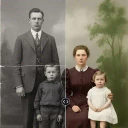
- Può colorare immagini in bianco e nero.
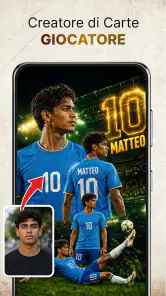
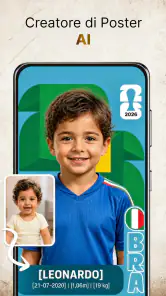
- Include strumenti per animare le foto e creare effetti visivi.
- L’interfaccia è pensata per rendere semplici le modifiche.
- Consente di trasformare foto in contenuti da condividere.
Contro
- I risultati del restauro possono variare in base alla qualità originale.
- Alcune funzioni o esportazioni potrebbero richiedere un abbonamento.
- L’elaborazione delle immagini può richiedere tempo o una connessione internet.
- Gli effetti automatici possono alterare dettagli e tratti dei volti.
- La pubblicità o le richieste di acquisto possono interrompere l’utilizzo.
- Categoria
- Fotografia
- Versione
- 2.5.0