Widget 2026: Aesthetic Widgets
- 422.00
- 4,7
- Installazioni
- 10.00M
- Prezzo
- Free

Screenshot
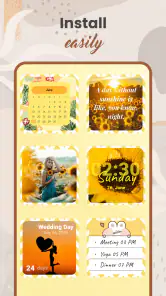
Analisi di Reviewed
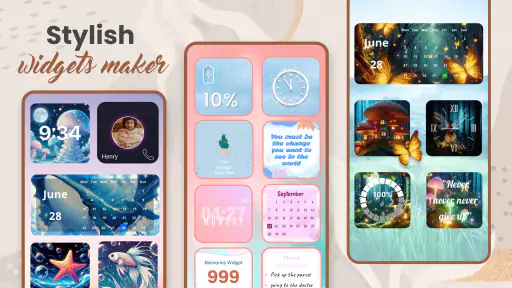
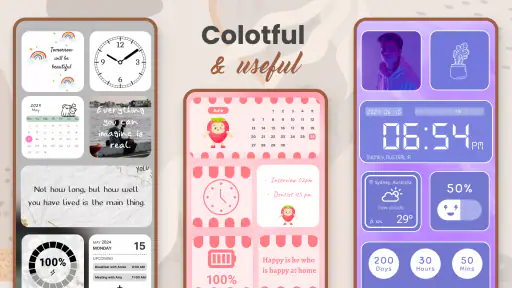
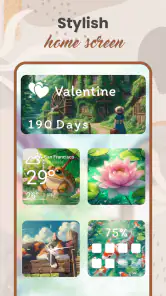
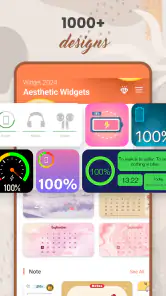
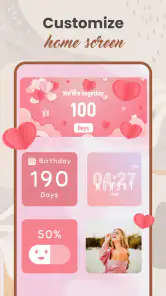
Quando voglio dare un aspetto più personale alla schermata iniziale, preferisco poter intervenire senza trasformare la personalizzazione in un progetto a sé. Widget 2026: Aesthetic Widgets punta proprio su questo: aggiungere elementi visivi e organizzare la home con un’impronta più curata. Dopo averlo provato, lo vedo soprattutto come uno strumento per chi desidera una schermata ordinata e riconoscibile, ma non vuole mettersi a costruire ogni dettaglio da zero.
È un’app di personalizzazione per Android sviluppata da GeniusTools Labs. È gratuita da scaricare, ha una valutazione media di 4,7 e supera i 10 milioni di installazioni: segnali di un pubblico ampio, anche se non sostituiscono la prova sul proprio telefono. L’età indicata è PEGI 3. La versione attuale è 85.1.4, mentre il supporto parte da Android 5.0; chi possiede un dispositivo meno recente può quindi considerarla, pur tenendo presente che la compatibilità effettiva dipende anche dal modello e dalla versione del sistema.
Partire da una home semplice e costruire un risultato coerente
Il flusso iniziale: prima scegliere una direzione
Il modo più pratico per cominciare è decidere quale problema voglio risolvere: rendere la schermata meno spoglia, riunire a colpo d’occhio alcune informazioni oppure far dialogare i widget con lo sfondo. Aprire l’app con un’idea, anche vaga, aiuta a non accumulare elementi solo perché sono gradevoli in anteprima. Una home riuscita non è necessariamente quella con più widget, ma quella in cui ognuno ha spazio e una ragione per esserci.
Io procederei per passaggi: scelgo un’area della schermata, provo un elemento visivo, poi torno alla home e verifico l’effetto reale. La differenza tra l’anteprima e il risultato sul dispositivo si nota soprattutto quando cambiano proporzioni, icone e spazio libero. Questo controllo evita di riempire la schermata di componenti che, presi singolarmente, sembravano adatti ma insieme rendono tutto affollato.
Il nome Widget 2026 richiama un’estetica aggiornata, ma il valore concreto si giudica dal modo in cui gli elementi si adattano alle abitudini quotidiane. Se prendo spesso in mano il telefono per consultare la home, un widget deve essere leggibile senza costringermi a cercare l’informazione tra decorazioni e scorciatoie visive. Perciò consiglio di partire da uno o due elementi e aggiungerne altri soltanto dopo aver usato la configurazione per qualche giorno.
Un caso quotidiano: distinguere lavoro e tempo libero
Un esempio realistico è preparare una schermata più essenziale per la giornata lavorativa e lasciare alla home un aspetto rilassato per il resto del tempo. Non serve cambiare tutto: si può iniziare scegliendo una combinazione visiva sobria, mantenendo libere le aree che si toccano spesso e riservando i widget a ciò che si vuole vedere appena si sblocca il telefono. L’idea utile è trattare lo spazio come una scrivania: gli oggetti più importanti devono essere facili da raggiungere, non soltanto belli da guardare.
Per evitare che la personalizzazione intralci l’uso, farei una prova pratica dopo ogni modifica: sblocco il telefono, cerco le app che apro più spesso e controllo se i nuovi elementi interferiscono con i gesti o con le icone. È un test banale, ma permette di individuare subito un layout scenografico che nella routine risulta scomodo. Se una schermata richiede più attenzione di prima, conviene semplificarla invece di aggiungere altri dettagli.
Impostazioni da controllare prima di rifinire
La prima verifica riguarda le dimensioni e la disposizione disponibili nel launcher del telefono. I widget vivono sulla schermata iniziale di Android, quindi l’aspetto finale dipende anche da quanto spazio lascia il launcher e da come consente di ridimensionare o spostare gli elementi. Se un componente non si inserisce come previsto, prima di attribuire il problema all’app controllerei la griglia della home e la posizione delle icone vicine.
La seconda è la leggibilità. Uno stile molto decorativo può funzionare bene su uno sfondo semplice e diventare difficile da interpretare su un’immagine piena di dettagli. In questo caso cambierei prima lo sfondo o sposterei il widget in una zona più pulita; ridurre il contrasto visivo della home può essere più efficace che continuare a modificare ogni elemento. La personalizzazione migliore, per me, è quella che non sacrifica la lettura per ottenere un effetto coordinato.
Controllerei inoltre quanto spesso mi serve davvero ciò che il widget mostra. Se un elemento ha valore soprattutto estetico, può occupare un’area libera; se invece deve essere consultato più volte, va collocato dove lo noto senza scorrere o aprire altre schermate. Questo modo di distinguere funzione e decorazione aiuta a evitare una configurazione piacevole soltanto nelle prime ore.
Infine, valuterei il risultato con lo sfondo e le icone che uso davvero, non con una schermata di prova vuota. La composizione cambia quando si aggiungono app e notifiche: una zona che appariva equilibrata può diventare troppo densa. Meglio lasciare un po’ di margine che riempire ogni spazio disponibile; la home deve restare pratica anche quando la giornata è movimentata.
Abitudini ripetibili che fanno risparmiare tempo
Una volta trovata una combinazione che funziona, annoterei mentalmente le scelte che l’hanno resa comoda: quali aree tengo libere, dove colloco gli elementi più consultati e quali colori non disturbano la lettura. Non serve riprogettare tutto a ogni tentativo. Ripetere una struttura già collaudata e cambiare un solo dettaglio alla volta rende più facile capire se una modifica migliora davvero la home oppure la rende soltanto diversa.
Un altro accorgimento è fare le modifiche in piccoli gruppi. Prima sistemo posizione e dimensione di un widget, poi uso il telefono normalmente e solo in seguito cambio lo sfondo o aggiungo un altro elemento. Se cambio più cose insieme, non capisco quale abbia causato un risultato scomodo. È un metodo particolarmente utile quando il launcher offre poco spazio o quando la schermata iniziale è già piena di app indispensabili.
Per chi alterna contesti diversi, può essere più efficace mantenere una base stabile e intervenire soltanto sugli elementi visivi che desidera rinnovare. Così non si perde il riferimento delle app usate ogni giorno. Il vantaggio non è avere una home sempre nuova, ma ridurre il lavoro necessario per mantenerla ordinata: una volta stabilita una gerarchia, ogni scelta successiva diventa più semplice.
Quando l’estetica incontra i limiti pratici
Questa categoria ha un limite inevitabile: un widget aggiunge presenza sulla schermata, ma occupa spazio che potrebbe servire alle app. Su un display piccolo o con una griglia già affollata, anche una proposta visivamente riuscita può rendere meno immediato trovare ciò che cerco. In quel caso preferirei una home essenziale o gli strumenti già integrati nel launcher, invece di insistere su una composizione elaborata.
Va considerata anche la differenza tra personalizzare la home e modificare ogni parte dell’interfaccia Android. Se il mio obiettivo è cambiare in modo coordinato icone, transizioni, schermate e comportamento del sistema, un’app di widget potrebbe non bastare: un launcher con opzioni più ampie è probabilmente una scelta più adatta. Al contrario, se voglio intervenire soprattutto sull’aspetto della schermata iniziale senza sostituire il launcher, questa soluzione è più mirata.
Il modello economico merita un controllo prima di procedere con eventuali acquisti: il download è gratuito, ma gli acquisti in-app possono costare da 0,99 € a 99,99 € quando la fatturazione passa tramite Play. Non considero questo un motivo automatico per evitarla; significa però che conviene esplorare ciò che è già disponibile e decidere con calma se una spesa aggiuntiva corrisponde a un bisogno reale. La presenza di contenuti a pagamento non cambia il fatto che si possa iniziare senza acquistare l’app.
Un’altra distinzione importante riguarda chi desidera zero manutenzione. Una home molto personalizzata richiede qualche prova iniziale e può aver bisogno di aggiustamenti quando cambiano sfondo, disposizione o abitudini. Se preferisco lasciare il telefono esattamente com’è e non dedicare tempo alla schermata iniziale, è più sensato restare con il layout predefinito. Il vantaggio estetico ha senso solo se mi piace anche il processo di sistemazione.
Per chi la sceglierei, e per chi no
La consiglierei a chi usa Android, apprezza una schermata iniziale curata e vuole sperimentare con i widget senza cominciare da una personalizzazione complessa dell’intero sistema. È adatta anche a chi ama cambiare l’aspetto del telefono in modo graduale: si può partire da una sola modifica, valutarla nella routine e decidere poi se continuare. Il fatto che l’app sia gratuita da installare rende facile provarla, mentre la valutazione media di 4,7 riflette un’accoglienza positiva tra gli utenti.
La salterei se cerco soprattutto un launcher completo, se ho poco spazio sulla home o se considero ogni elemento non essenziale un ingombro. La eviterei anche se il mio criterio principale è consultare rapidamente le app e non mi interessa l’aspetto visivo: in quel caso le opzioni già presenti sul telefono possono essere sufficienti. Il dato di 422 recensioni disponibili è distinto dalle 201 mila valutazioni, ma nessun numero può prevedere con certezza come si comporterà un’app sul proprio modello.
Il mio verdetto dopo averla messa alla prova
Widget 2026 ha senso quando la personalizzazione resta al servizio della praticità. Il suo punto forte, nell’uso, è offrire un modo accessibile per dare una direzione estetica alla home; il compromesso è che la qualità del risultato dipende anche dal launcher, dallo spazio disponibile e dalla disciplina con cui si evita di accumulare elementi. Per ottenere una schermata migliore non serve riempirla: spesso una scelta ben posizionata vale più di una collezione di widget.
GeniusTools Labs la propone come app di personalizzazione gratuita, ma la presenza di acquisti in-app invita a distinguere il semplice esperimento dall’investimento in altre opzioni. Io partirei senza fretta, proverei una composizione sobria e la userei per alcuni giorni prima di cambiarla ancora. Se cerco un modo visivo per rendere più mia la schermata iniziale, è una candidata interessante; se voglio soprattutto un controllo profondo su tutto Android o una home senza manutenzione, sceglierei un’alternativa più in linea con quelle priorità.
Widget 2026: Aesthetic Widgets Domande frequenti
Che cos’è Widget 2026: Aesthetic Widgets?
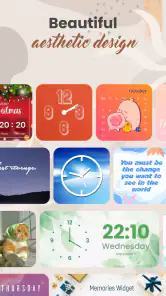
Widget 2026: Aesthetic Widgets è un’app pensata per personalizzare la schermata Home con widget decorativi e coordinati. In base alle opzioni disponibili, puoi scegliere elementi grafici per mostrare informazioni o aggiungere un tocco estetico al telefono, combinandoli con sfondi e icone compatibili. Le funzioni precise possono variare secondo la versione dell’app e il dispositivo: prima di scaricarla, controlla la descrizione aggiornata nello store e verifica che lo stile proposto corrisponda a ciò che cerchi.
Come si installano e si aggiungono i widget alla schermata Home?
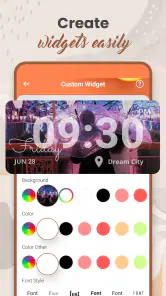
Dopo aver installato l’app, in genere occorre aprirla, scegliere un widget e personalizzarne l’aspetto; successivamente lo si aggiunge dalla modalità di modifica della schermata Home, che si attiva tenendo premuto uno spazio libero. I passaggi possono cambiare tra Android e iOS e a seconda del launcher o della versione del sistema. Se un widget non compare subito, prova ad aggiornare l’elenco dei widget o riavviare il dispositivo, consultando le istruzioni fornite dall’app.
Widget 2026: Aesthetic Widgets è gratuita o include acquisti?
Il prezzo e le modalità di accesso dipendono dalla versione pubblicata nello store e possono cambiare nel tempo. Alcune app di personalizzazione offrono una selezione gratuita e riservano temi, layout o altre opzioni a un acquisto o a un abbonamento; non è quindi prudente presumere che ogni contenuto sia incluso senza costi. Prima di procedere, controlla la sezione relativa ad acquisti in-app, abbonamenti e prove gratuite nella pagina ufficiale, prestando attenzione a rinnovi e condizioni di cancellazione.
L’app funziona sia su Android sia su iPhone?
La disponibilità non è necessariamente identica sulle due piattaforme: alcune funzioni e modalità di installazione dei widget dipendono dal sistema operativo, dal modello del telefono e dalla versione installata. Prima del download, verifica che Widget 2026: Aesthetic Widgets sia presente nello store ufficiale del tuo dispositivo e controlla i requisiti minimi indicati. Su iPhone, l’aggiunta e l’aggiornamento dei widget seguono le regole di iOS; su Android, l’esperienza può dipendere anche dal launcher utilizzato.
L’uso dei widget influisce su batteria, prestazioni o privacy?
L’impatto può dipendere dal numero di widget attivi, dalla frequenza con cui aggiornano le informazioni e dalle risorse del dispositivo. Per limitare eventuali consumi, conviene usare solo i widget necessari e controllare le impostazioni di aggiornamento disponibili. Quanto alla privacy, consulta la sezione Sicurezza dei dati o Informativa sulla privacy nella pagina dello store e le autorizzazioni richieste al primo avvio. Concedi soltanto i permessi necessari alle funzioni che intendi usare e scarica l’app da una fonte ufficiale.
Pro
- Permette di personalizzare la schermata Home senza modificare le icone delle app.
- Può aiutare a coordinare widget e sfondi per un look più uniforme.
- I widget rendono alcune informazioni accessibili senza aprire altre app.
- È adatta a chi ama rinnovare spesso l’aspetto del telefono.
- Le opzioni estetiche possono valorizzare schermate Home minimaliste.
Contro
- La disponibilità di widget e funzioni può variare in base al dispositivo.
- Alcuni contenuti o strumenti potrebbero richiedere acquisti in-app.
- Widget molto elaborati possono occupare spazio prezioso nella schermata Home.
- La personalizzazione richiede tempo per trovare una combinazione coerente.
- L’aspetto finale può dipendere dalle limitazioni del launcher o del sistema operativo.
- Categoria
- Personalizzazione
- Versione
- 85.1.4