iControl: Easy Widgets Themes
- 52.00
- 4,7
- Installazioni
- 10.00M
- Prezzo
- Free
Screenshot


Analisi di Reviewed
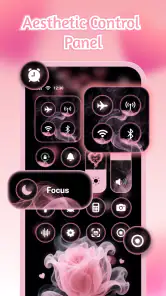
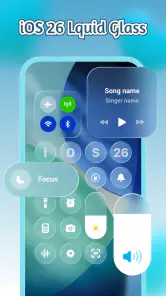
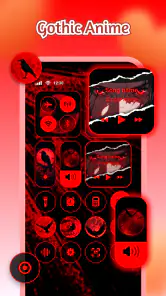
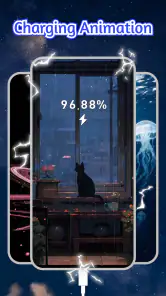
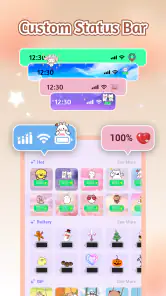
Quando provo un’app che promette di cambiare l’aspetto del telefono, guardo prima di tutto a quanto controllo lascia a chi la usa: una schermata elegante può essere piacevole, ma non dovrebbe rendere complicate le attività di tutti i giorni. iControl: Easy Widgets Themes si presenta come un’app di personalizzazione incentrata su pannello di controllo, widget e font. La proposta è interessante per chi vuole un’interfaccia più curata senza intervenire in modo radicale sul dispositivo; la valuterei però con un approccio pratico, verificando ogni scelta prima di adottarla come parte stabile della schermata iniziale.
Un restyling che parte dalle abitudini quotidiane
Pannello, widget e caratteri: tre elementi da coordinare
Il punto di forza dell’idea è mettere insieme componenti che spesso si modificano separatamente. Un pannello di controllo definisce il modo in cui si consultano alcune funzioni, mentre widget e font contribuiscono all’aspetto e alla leggibilità della schermata. Invece di limitarsi a uno sfondo, iControl punta quindi a un cambiamento più visibile, ma resta una soluzione di personalizzazione: non la sceglierei aspettandomi un nuovo sistema operativo o un sostituto completo degli strumenti già presenti sul telefono.
Nella pratica, il valore dipende da quanto il tema scelto si adatta alle mie abitudini. Un widget decorativo può rendere la home più ordinata, ma se occupa spazio senza aiutarmi a consultare qualcosa a colpo d’occhio finisce per diventare un elemento da rimuovere. Lo stesso vale per i font: un carattere particolare può dare personalità, ma su uno schermo piccolo la leggibilità conta più dell’effetto scenografico. Il mio consiglio è partire da un solo cambiamento e capire se migliora davvero l’uso quotidiano prima di coordinare tutto il resto.
L’app è sviluppata da Fancy keyboard for theme apps ed è disponibile gratuitamente, con acquisti in-app che, quando la fatturazione passa tramite Play, vanno da 0,99 € a 21,99 €. Questo rende importante distinguere tra ciò che si può provare senza pagare e ciò che potrebbe richiedere un acquisto: prima di confermare una spesa, controllerei con attenzione la schermata mostrata nell’app e le condizioni indicate dal negozio. Non darei per scontato che ogni tema o opzione sia inclusa nella parte gratuita.
Come capire se un tema funziona davvero
Un controllo semplice, ma spesso trascurato, è valutare la schermata con notifiche e icone reali, non soltanto nell’anteprima. Un contrasto che sembra gradevole in una configurazione pulita può risultare meno comodo quando compaiono avvisi, nomi lunghi o icone dai colori vivaci. Per questo farei una prova iniziale sulla schermata che uso di più, lasciando intatte le altre: se il risultato affatica la vista o rende difficile distinguere gli elementi, tornare indietro sarà più semplice.
Per chi alterna lavoro e tempo libero, può essere utile pensare al tema come a un vestito per la home, non come a una modifica da applicare senza riflettere. Una configurazione sobria può tenere in evidenza ciò che serve durante la giornata; una più decorativa può avere senso quando si dà priorità all’espressione personale. La scelta migliore non è necessariamente quella più ricca di elementi, ma quella che non intralcia l’accesso alle app usate spesso.
Fiducia e aspettative realistiche
La fiducia, per me, nasce anche dal non attribuire a un’app funzioni o garanzie che non ho verificato. Qui la decisione riguarda soprattutto il livello di personalizzazione che si desidera e la disponibilità a controllare con calma le opzioni mostrate sul dispositivo. Se durante la configurazione compare una richiesta o una scelta che non mi è chiara, mi fermerei prima di proseguire: non c’è ragione di concedere o attivare qualcosa senza comprenderne lo scopo.
Questo approccio è particolarmente utile con le app che intervengono sull’aspetto di più componenti del telefono. Prima di applicare un cambiamento, conviene leggere le etichette a schermo, osservare le anteprime e verificare quali elementi si stanno selezionando. Se una voce non è comprensibile, preferirei lasciarla disattivata finché non so che effetto avrà. È un modo concreto per mantenere il controllo senza trasformare una prova estetica in una serie di decisioni automatiche.
La scheda del negozio mostra una valutazione media di 4,7 su 5, basata su oltre 111 mila valutazioni, e più di 10 milioni di installazioni. Sono numeri che indicano un interesse ampio, ma non sostituiscono la prova personale: ciò che conta è se il risultato si adatta al mio modello di telefono, alla mia vista e alle mie routine. L’età indicata è PEGI 12; chi configura il dispositivo per un ragazzo dovrebbe comunque accompagnarlo nel controllo di eventuali acquisti e delle scelte che compaiono durante l’uso.
Scelte visibili e un flusso di prova prudente
Per conservare un buon margine di scelta, io procederei in tre passaggi: esplorare i temi senza applicarli subito, scegliere una sola modifica da testare e poi usare il telefono normalmente per un po’. In questo modo si capisce se un widget è davvero utile o se un font è piacevole anche durante la lettura, non soltanto nella schermata di configurazione. Se l’app propone opzioni a pagamento, leggerei il prezzo prima di confermare e distinguerei con attenzione una prova visiva da un acquisto.
Un caso molto concreto è preparare il telefono per una giornata piena di appuntamenti. Prima di uscire, potrei valutare un widget che renda più immediata la consultazione di ciò che mi serve e un aspetto meno affollato per la home. Se l’aggiunta richiede più tocchi per raggiungere le app abituali, però, il restyling non sta aiutando. La prova va fatta con la routine reale, non con l’idea astratta che “più personalizzato” significhi automaticamente “più pratico”.
Un’altra situazione è condividere il telefono con un familiare o lasciarlo spesso in vista sul lavoro. In quel caso sceglierei un tema leggibile e poco appariscente, evitando di confondere l’abbellimento con una maggiore privacy o sicurezza: cambiare widget e caratteri non equivale a proteggere i dati. Quando sono presenti informazioni personali sulla schermata, la cautela utile consiste nel controllare che cosa resta visibile e nel gestire le notifiche attraverso le impostazioni appropriate del dispositivo.
Per chi è attento ai dati, la regola più affidabile è basarsi sulle schermate e sulle informazioni effettivamente consultabili, senza dedurre pratiche di trattamento da un tema grafico o dal nome dell’app. Prima di accettare una richiesta del sistema, leggerei il testo mostrato e mi chiederei se è coerente con ciò che sto cercando di fare. Se non lo è o non è chiaro, rimandare la scelta è preferibile. È un’abitudine utile con qualsiasi app di personalizzazione, soprattutto quando si modifica l’interfaccia abituale.
Dove si colloca rispetto alle alternative
Rispetto a una modifica limitata allo sfondo, questa proposta ha un raggio più ampio perché abbina elementi dell’interfaccia. In confronto agli strumenti già integrati nel telefono, può interessare a chi vuole una direzione estetica più coordinata e preferisce esplorare una raccolta dedicata. Gli strumenti nativi, invece, sono spesso la scelta più lineare per chi desidera poche modifiche, vuole restare vicino all’aspetto predefinito o non vuole gestire opzioni aggiuntive. Non considererei l’una soluzione universalmente migliore dell’altra: dipende dal valore che si dà alla personalizzazione.
La differenza si vede anche nel tempo necessario per scegliere. Con una soluzione essenziale si cambia un elemento e si passa oltre; con un’app che mette insieme pannello, widget e font si può essere tentati di ritoccare tutto. Per evitare di perdere tempo, partirei da un obiettivo preciso, come rendere la schermata meno disordinata o darle una palette coerente, e ignorerei le opzioni che non contribuiscono a quell’obiettivo. Questa selezione rende più facile capire se l’app aggiunge valore o soltanto possibilità.
Compatibilità, aggiornamento e piccoli compromessi
La versione attuale è 1.7.9.0915 e il requisito minimo è Android 8.0. Prima di installarla, controllerei la versione del sistema e terrei presente che un’app compatibile può comunque offrire un’esperienza diversa a seconda del dispositivo e della configurazione. Se un elemento non appare come nell’anteprima, non insisterei subito con modifiche multiple: tornerei alla schermata iniziale, verificherei quale cambiamento ho applicato e procederei un’opzione alla volta.
Un limite possibile di questo genere di personalizzazione è il compromesso tra coerenza visiva e immediatezza. Per avere una home uniforme si può finire per privilegiare l’aspetto rispetto alla leggibilità o alle scorciatoie familiari. Anche la presenza di acquisti in-app invita a non confondere la disponibilità gratuita dell’app con l’accesso gratuito a ogni contenuto. Se non si ha voglia di confrontare opzioni e controllare le schermate di acquisto, una personalizzazione più essenziale può risultare più adatta.
Quanto alle recensioni, il negozio mostra 52 recensioni testuali oltre alle valutazioni numeriche. Le leggerei cercando osservazioni vicine al mio caso, come commenti sulla facilità di configurazione o sull’aspetto ottenuto, senza trattare una singola esperienza come una garanzia. Per me è più utile individuare un eventuale problema ricorrente e poi testare personalmente il risultato, piuttosto che scegliere soltanto in base all’entusiasmo o alla delusione di altri utenti.
Per chi la consiglierei, e quando sceglierei altro
La consiglierei a chi vuole dare un’impronta coordinata alla schermata iniziale e ha piacere di provare widget e caratteri con un po’ di attenzione. Può essere adatta anche a chi ama modificare l’aspetto del telefono a piccoli passi, perché il risultato si può valutare elemento per elemento. La fascia d’età indicata è PEGI 12, quindi per un utente più giovane è sensato affiancare la prova a un adulto, soprattutto quando si arriva alle schermate di acquisto.
La eviterei se il mio obiettivo fosse soltanto cambiare lo sfondo, se preferissi un’interfaccia completamente standard o se non volessi dedicare tempo a verificare anteprime e opzioni. Non la sceglierei neppure come soluzione per migliorare la sicurezza o la riservatezza: il suo scopo è la personalizzazione, e per quelle esigenze mi rivolgerei alle impostazioni dedicate del sistema. Chi usa il telefono soprattutto per lavoro potrebbe preferire un ambiente prevedibile, con poche variazioni e accessi familiari.
In conclusione, iControl: Easy Widgets Themes mi sembra una proposta da provare con curiosità ma senza fretta. La combinazione di pannello di controllo, widget e font offre più possibilità di un semplice cambio di sfondo, mentre il risultato migliore si ottiene con selezione e giudizio, non applicando ogni elemento disponibile. Io inizierei con una sola modifica, controllerei che resti leggibile e pratica durante una giornata normale e valuterei gli eventuali costi prima di confermare. Se il telefono diventa davvero più comodo oltre che più personale, allora la personalizzazione ha centrato il suo scopo.
iControl: Easy Widgets Themes Domande frequenti
Che cos’è iControl: Easy Widgets Themes e a cosa serve?
iControl: Easy Widgets Themes è un’app di personalizzazione pensata per modificare l’aspetto della schermata Home con widget e temi. Può aiutarti a dare un’organizzazione visiva più coerente al dispositivo, scegliendo elementi grafici in base alle opzioni disponibili nell’app. Prima di scaricarla, tieni presente che le funzioni e i contenuti possono variare in base alla versione, al sistema operativo e al modello del telefono.
Come si installano e si aggiungono i widget alla schermata Home?
In genere, dopo aver scelto o configurato un widget nell’app, occorre aggiungerlo dalla modalità di modifica della schermata Home: la procedura cambia tra Android e iOS e può dipendere dal dispositivo. Una volta collocato, potrebbe essere necessario selezionare le dimensioni o completare le impostazioni del widget. Se non compare subito, verifica che l’app sia installata correttamente e che il sistema supporti quel tipo di elemento.
iControl: Easy Widgets Themes è gratuita o include acquisti e abbonamenti?
Il costo e le modalità di accesso possono cambiare nel tempo e differire tra Google Play e App Store. Alcuni elementi o funzioni potrebbero essere disponibili gratuitamente, mentre altri potrebbero richiedere un acquisto, un abbonamento o la visualizzazione di annunci. Prima di procedere, controlla la scheda dello store, soprattutto le sezioni relative agli acquisti in-app e ai rinnovi automatici, così da conoscere eventuali costi e condizioni.
L’app è compatibile con tutti i telefoni Android e iPhone?
La compatibilità dipende dai requisiti indicati nella pagina ufficiale dello store e dalla versione del sistema operativo installata. Inoltre, i widget non funzionano sempre allo stesso modo su ogni dispositivo: alcune opzioni possono essere assenti o presentarsi diversamente su Android e iOS. Prima del download, verifica i requisiti minimi e controlla che il tuo telefono possa aggiungere widget alla schermata Home; aggiornamenti futuri potrebbero modificare la compatibilità.
Quali autorizzazioni e dati può richiedere iControl: Easy Widgets Themes?
Le autorizzazioni richieste possono dipendere dalle funzioni che decidi di usare e dalla versione dell’app. Prima di concedere un accesso, controlla il messaggio mostrato dal sistema e la sezione sulla privacy nella pagina dello store: lì puoi trovare informazioni sulle categorie di dati raccolti e sul loro utilizzo. Se una richiesta non sembra necessaria per la funzione scelta, puoi negarla e verificare se l’app continua a funzionare come desideri.
Pro
- Widget per personalizzare la schermata Home con uno stile coordinato.
- Temi e icone aiutano a dare un aspetto uniforme al dispositivo.
- La configurazione dei widget è adatta anche a chi non ha esperienza.
- Permette di rinnovare l’interfaccia senza modificare il sistema operativo.
- Utile per chi ama cambiare spesso l’aspetto della schermata Home.
Contro
- La disponibilità di funzioni e temi può dipendere dagli acquisti in-app.
- Alcuni widget potrebbero richiedere regolazioni per adattarsi alla schermata.
- La personalizzazione può comportare più passaggi rispetto ai widget standard.
- L’aspetto finale può variare in base al launcher e alla versione di Android.
- Temi e widget aggiuntivi potrebbero occupare spazio sul dispositivo.
- Categoria
- Personalizzazione
- Versione
- 1.7.9.0915