All Browser
- 76.00
- 3,8
- Installazioni
- 5.00M
- Prezzo
- Free

Screenshot



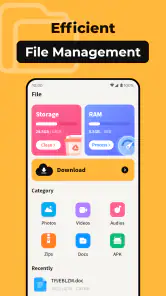
Analisi di Reviewed
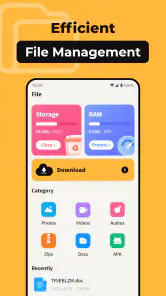
Quando provo un browser nuovo, non mi interessa soltanto che apra una pagina: voglio capire subito dove si trovano le funzioni essenziali e se riesco a usarlo senza interrompere quello che stavo facendo. All Browser punta proprio sulla semplicità, con un’interfaccia pulita e un’impostazione da strumento quotidiano. È un’app gratuita di Nullbyte Labs, pensata per chi cerca un accesso diretto alla navigazione sul telefono, senza dover imparare un ambiente complicato.
Il primo ostacolo è capire quanto sia semplice
La promessa di un browser essenziale può essere un vantaggio, ma anche una piccola fonte di incertezza: appena lo apri, potresti chiederti dove siano le opzioni che usi abitualmente o se la schermata iniziale sia già pronta per il tuo modo di navigare. Il mio consiglio è di dedicare il primo minuto a orientarti, invece di trasferire subito tutte le tue abitudini dal browser precedente. Cerca prima i controlli che usi davvero, come il campo per inserire un indirizzo e il modo di tornare alla pagina precedente.
Questo passaggio è particolarmente utile se arrivi da un browser ricco di pannelli, scorciatoie e impostazioni. Una disposizione più sobria riduce il disordine visivo, ma può richiedere un po’ di esplorazione prima che il gesto giusto diventi automatico. Se una funzione non è immediatamente evidente, non dare per scontato che sia nascosta in un menu specifico: verifica con calma i controlli visibili e le opzioni disponibili nell’app.
All Browser è classificato tra gli strumenti e ha un’età consigliata PEGI 3. La versione attuale è la 1.2.1 e può essere installata su dispositivi Android con sistema operativo 8.0 o successivo. Sono dettagli pratici da controllare prima di iniziare: se il telefono non soddisfa il requisito minimo, o se stai cercando un browser per iOS, questa non è la scelta giusta per quel dispositivo.
Una prova iniziale senza complicarsi la vita
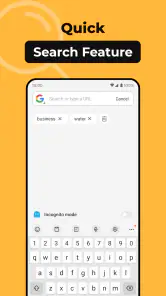
Per capire se ti trovi bene, apri una pagina che visiti spesso e prova i gesti essenziali: inserire un indirizzo, seguire un collegamento e tornare indietro. Poi visita una seconda pagina partendo da una ricerca, così distingui rapidamente la navigazione verso un sito preciso dalla ricerca di qualcosa che non hai ancora identificato. Questa piccola prova aiuta a valutare il flusso reale, non soltanto l’aspetto della schermata iniziale.
Un accorgimento utile è fare il confronto con il tuo browser abituale su una necessità concreta, per esempio trovare l’orario di un servizio o leggere una pagina informativa. Non serve confrontare ogni impostazione: guarda piuttosto quanto facilmente arrivi al risultato e se i controlli principali sono chiari. Se la semplicità ti fa risparmiare passaggi mentali, l’app può avere senso; se per te contano soprattutto opzioni specialistiche, il confronto potrebbe favorire un’alternativa più completa.
Controlli da fare prima di attribuire un problema all’app
Se una pagina non si apre, prima di cambiare browser controlla le cause più immediate. Verifica che la connessione funzioni anche fuori dall’app e riprova a caricare il sito. Se il problema riguarda un solo indirizzo, prova una pagina diversa: un errore isolato può dipendere dal sito o dal collegamento specifico, non necessariamente dal browser.
Controlla anche di aver scritto correttamente l’indirizzo e di non aver inserito nel campo una parola quando intendevi raggiungere un sito, o viceversa. Sembra banale, ma sul telefono una digitazione incompleta può trasformare un’azione semplice in una ricerca inattesa. Quando il risultato non coincide con quello che volevi, cancella il testo e riparti da un indirizzo completo o da una ricerca formulata in modo chiaro.
Se l’app sembra bloccata, chiudila e riaprila, poi ripeti la stessa operazione. Eviterei di modificare molte impostazioni tutte insieme: quando il problema scompare, non sapresti quale cambiamento lo ha risolto. Se il dispositivo è molto datato o ha poco spazio disponibile, considera anche le condizioni generali del telefono, perché possono influire sull’esperienza di qualsiasi app.
Come riprendere una navigazione interrotta
Un caso quotidiano molto realistico è cercare un’informazione mentre sei in movimento, interromperti per rispondere a un messaggio e tornare poco dopo alla pagina. Per ridurre il rischio di perdere il filo, annota l’indirizzo o una parola distintiva della pagina prima di chiudere tutto, soprattutto quando stai confrontando informazioni che dovrai ritrovare. Non è un gesto elegante, ma è una soluzione pratica se non hai ancora verificato quali strumenti di organizzazione offre l’app.
Se una pagina non si carica dopo un’interruzione, ripeti prima la navigazione con calma: controlla la connessione, ricarica e verifica se il problema riguarda soltanto quel sito. Se devi ripartire da zero, conserva una traccia del risultato che cercavi, come il nome della pagina o la frase usata nella ricerca. È un modo semplice per recuperare il lavoro senza confondere un’interruzione momentanea con un difetto permanente del browser.
Per attività ripetute, come controllare ogni mattina una pagina informativa, può essere utile mantenere una routine essenziale: apri il browser, digita l’indirizzo che conosci e verifica il contenuto. Per ricerche più articolate, invece, conviene procedere un passaggio alla volta e non affidarsi alla memoria se prevedi di interromperti. Questo approccio è particolarmente adatto a un’app orientata alla rapidità d’uso, ma non sostituisce strumenti dedicati alla gestione di molte schede o di un lavoro di ricerca complesso.
Quando il browser non è il vero responsabile
Un sito può non comportarsi come ti aspetti per motivi che non dipendono dall’app: può essere temporaneamente irraggiungibile, richiedere un accesso, mostrare contenuti diversi in base al servizio o avere una pagina progettata male per schermi piccoli. Se il problema compare soltanto su un sito, prova a controllare un altro indirizzo prima di concludere che All Browser non funzioni. Se invece l’intera navigazione è interrotta, la connessione e il dispositivo sono controlli più sensati da fare per primi.
La stessa prudenza vale quando un collegamento apre una pagina inattesa. Rileggi l’indirizzo e controlla se il collegamento partiva da un’app o da un messaggio: il comportamento può dipendere anche da quel punto di partenza. Un browser semplice può rendere più lineare la consultazione, ma non può correggere informazioni errate, pagine fuori servizio o problemi della rete.
Un altro aspetto da valutare è la compatibilità con il tuo modo di lavorare. Se usi spesso il telefono per compilare moduli lunghi, confrontare molte pagine o svolgere attività che richiedono funzioni specifiche, prova questi casi prima di affidargli l’intera routine. Per una visita rapida a un sito o una ricerca occasionale, invece, un’interfaccia essenziale può risultare più comoda di un browser pieno di elementi che non usi.
Come si colloca rispetto ai browser più completi
Rispetto ai browser abituali più articolati, il punto d’interesse di All Browser è l’approccio diretto. Invece di scegliere un’app perché offre il maggior numero possibile di strumenti, qui ha senso chiedersi se ti basta raggiungere le pagine con pochi passaggi e con un’interfaccia che non ti distragga. Per chi usa il browser soprattutto per consultazioni rapide, la semplicità è un criterio concreto, non un compromesso astratto.
Il rovescio della medaglia è che chi si appoggia a funzioni avanzate potrebbe preferire un’alternativa già familiare e più attrezzata per il proprio flusso. Se la tua giornata ruota attorno a molte pagine aperte, a procedure di ricerca lunghe o a strumenti specifici, non scegliere All Browser soltanto perché è gratuito. Confronta ciò che fai davvero sul telefono e tieni il browser abituale se ti evita passaggi indispensabili.
La diffusione dell’app offre un’indicazione della sua presenza: ha superato i 5 milioni di installazioni e conta circa 28 mila valutazioni, con una media di 3,8. Sono segnali utili per capire che non si tratta di uno strumento sconosciuto, ma non garantiscono che ogni dettaglio sia adatto alle tue esigenze. Io li considererei un contesto, non un sostituto della prova pratica sul tuo dispositivo.
Per chi la consiglierei e per chi no
La consiglierei a chi vuole un browser gratuito e sobrio per aprire siti, effettuare ricerche semplici e svolgere consultazioni brevi. Può essere una scelta ragionevole anche per chi desidera provare un’interfaccia diversa senza impegnarsi in un acquisto. Se usi il browser solo per trovare un’informazione, leggere una pagina e passare oltre, il suo orientamento essenziale potrebbe essere proprio ciò che cerchi.
La salterei, invece, se hai bisogno di strumenti particolari o se preferisci non cambiare un flusso di lavoro già rodato. Prima di sostituire il browser principale, fai una prova con le attività che ti interessano davvero: apri il sito che usi per lavoro, verifica una ricerca tipica e controlla se riesci a riprendere una navigazione interrotta. Se uno di questi passaggi diventa scomodo, mantenere la tua alternativa abituale è una scelta sensata.
In definitiva, All Browser mi sembra una soluzione da valutare per la navigazione quotidiana senza fronzoli, non un browser da scegliere a occhi chiusi per ogni esigenza. Sviluppato da Nullbyte Labs, è gratuito e aggiornato alla versione 1.2.1; la sua utilità dipende soprattutto da quanto apprezzi un’esperienza essenziale rispetto a un insieme più ampio di strumenti. Il mio consiglio è provarlo su un paio di attività reali: se arrivi alle pagine che ti servono senza attrito, può diventare un compagno pratico; se cerchi controllo avanzato o un flusso ricco di funzioni, un browser più completo sarà probabilmente più adatto.
All Browser Domande frequenti
Che cos’è All Browser e a cosa serve?
All Browser è un’app per navigare sul Web da un dispositivo mobile. Può offrire un punto d’accesso unico per aprire siti, cercare informazioni e consultare contenuti online, senza dover passare continuamente da un’app all’altra. Le funzioni effettivamente disponibili, come schede, preferiti o strumenti per la privacy, possono variare in base alla versione e al dispositivo: prima del download, controlla la descrizione ufficiale e le schermate dell’app.
All Browser è gratuito? Contiene pubblicità o acquisti in-app?
Il prezzo e le modalità di monetizzazione di All Browser possono dipendere dalla versione e dal negozio da cui viene scaricato. Alcune app di navigazione sono gratuite ma mostrano annunci, propongono acquisti in-app oppure includono funzioni opzionali a pagamento. Verifica la scheda dell’app su Google Play o App Store per conoscere eventuali costi, abbonamenti e condizioni prima di installarla; non dare per scontato che tutte le funzionalità siano gratuite.
All Browser è sicuro e protegge la mia privacy?
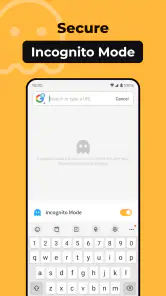
La sicurezza dipende sia dalle protezioni offerte dal browser sia dai siti che visiti e dalle autorizzazioni concesse. Prima di affidargli la navigazione, consulta l’informativa sulla privacy e le informazioni sulla raccolta o condivisione dei dati riportate nella pagina ufficiale dello store. Evita di inserire dati sensibili su siti non affidabili e controlla con attenzione i permessi richiesti: il nome dell’app, da solo, non garantisce anonimato o protezione completa.
All Browser supporta schede, preferiti e download?
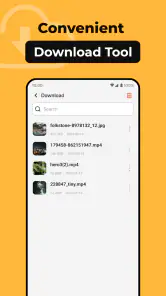
Le funzioni di navigazione possono cambiare tra versioni e sistemi operativi. Prima di scaricare All Browser, controlla nella descrizione ufficiale se la versione disponibile sul tuo dispositivo include schede, gestione dei preferiti, cronologia, download o altre opzioni che consideri indispensabili. Se una funzione non è elencata, non è possibile presumere che sia presente. Anche la gestione dei file scaricati può dipendere dalle impostazioni del telefono e dalle autorizzazioni concesse.
Su quali dispositivi si può installare All Browser e come si aggiorna?
La disponibilità di All Browser per Android o iOS, insieme alle versioni minime del sistema operativo richieste, può variare nel tempo e a seconda dell’area geografica. Controlla la pagina dell’app nello store compatibile con il tuo dispositivo per verificare requisiti, dimensioni e ultima data di aggiornamento. Installarla da Google Play o App Store aiuta inoltre a ricevere gli aggiornamenti ufficiali; evita file provenienti da siti non verificati.
Pro
- Interfaccia semplice
- adatta anche a chi cerca una navigazione senza complicazioni.
- Consente di accedere ai siti web direttamente dall’app.
- Può essere utile come alternativa al browser preinstallato sul dispositivo.
- Riunisce le funzioni di navigazione in un’unica app.
- L’installazione è un modo rapido per provare un browser diverso.
Contro
- Le funzioni e le prestazioni possono variare in base al dispositivo.
- La compatibilità con alcuni siti potrebbe non essere sempre ottimale.
- Potrebbe offrire meno opzioni di personalizzazione rispetto ai browser più noti.
- La gestione di schede e preferiti potrebbe risultare essenziale per gli utenti esperti.
- Prima di navigare
- è consigliabile verificare le autorizzazioni richieste dall’app.

- Categoria
- Strumenti
- Versione
- 1.2.1