tinyCam Monitor
- 875.00
- 4,2
- Installazioni
- 10.00M
- Prezzo
- Free
Screenshot
Analisi di Reviewed
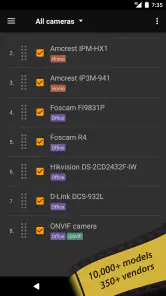
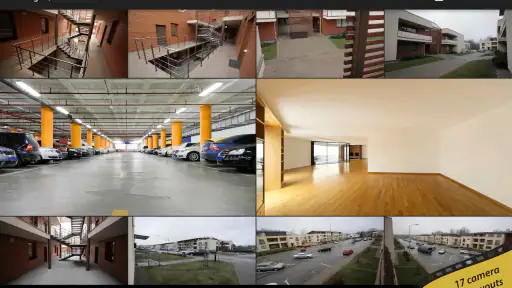
tinyCam Monitor mi sembra più utile quando la telecamera è già installata e il problema è semplicemente riuscire a vedere le immagini senza passare ogni volta dall’app del produttore. È un’app per la casa e l’arredamento, ma il suo impiego concreto è la videosorveglianza: raccoglie in un solo punto accessi a telecamere compatibili, anche di marche diverse. L’ho trovata interessante soprattutto per chi vuole controllare un ingresso, un garage o una stanza da un dispositivo Android, senza trasformare la configurazione in un progetto tecnico infinito.
La premessa, però, è importante: non basta installare l’app perché ogni videocamera inizi a funzionare. tinyCam Monitor è un visualizzatore, quindi la riuscita dipende molto dal modello della telecamera, dal protocollo disponibile e dai dati di connessione corretti. Se si parte con questa aspettativa, è più facile capire dove intervenire quando lo schermo resta nero o la connessione non parte.
Il primo ostacolo è spesso la compatibilità
Una telecamera non è sempre pronta per un visualizzatore esterno
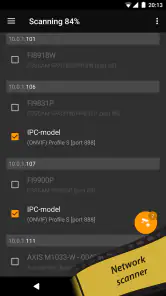
L’app è pensata per flussi MJPEG, MPEG4, H264 e RTSP, oltre a dispositivi che supportano ONVIF o P2P. Questa varietà è un vantaggio concreto: non si è vincolati a un unico standard e si può tentare di aggiungere telecamere con configurazioni diverse. Ma il nome di un formato, da solo, non garantisce che la propria camera sia raggiungibile o che esponga il flusso nel modo atteso.
Prima di perdere tempo nell’app, controllerei la scheda tecnica o la schermata di configurazione della telecamera per capire quale metodo di accesso offre. Una camera che funziona perfettamente nella propria app può comunque richiedere un indirizzo, un percorso di flusso o un protocollo specifico per essere visualizzata altrove. È una distinzione poco intuitiva: “si vede sul telefono” non significa necessariamente “è pronta per qualsiasi visualizzatore”.
Questo rende la compatibilità del flusso il primo punto da verificare, non l’ultimo. Se la telecamera non espone un protocollo utilizzabile da tinyCam Monitor, cambiare ripetutamente impostazioni nell’app difficilmente risolverà il problema. In quel caso l’app ufficiale del produttore può essere la scelta più semplice, soprattutto per chi vuole soltanto aprire una schermata e non ha interesse a gestire connessioni o parametri.
Perché una configurazione apparentemente corretta può fallire
Gli errori più frustranti tendono a somigliarsi: credenziali rifiutate, immagine assente, collegamento che funziona in casa ma non fuori. Invece di modificare più cose insieme, io isolerei una variabile per volta. Verificherei prima che nome utente e password siano quelli della telecamera, poi ricontrollerei l’indirizzo e il tipo di connessione selezionato. Se la camera ha un pannello di rete, vale la pena confrontare lì i dettagli con quelli inseriti nel visualizzatore.
Un altro controllo utile è provare la visualizzazione mentre il telefono è collegato alla stessa rete della telecamera. Se non funziona nemmeno così, è più probabile che il problema riguardi la configurazione locale o la compatibilità del flusso. Se invece funziona in casa ma non da una rete diversa, il collegamento remoto e la configurazione del router diventano sospetti più plausibili. Questa prova non risolve tutto, ma evita di confondere un problema della telecamera con uno dell’accesso dall’esterno.
Per chi non ha mai configurato una IP camera, la curva iniziale può essere ripida. tinyCam Monitor non elimina la necessità di conoscere almeno il metodo di collegamento della propria telecamera. Lo considero un compromesso accettabile per chi vuole un visualizzatore flessibile, ma non per chi si aspetta la semplicità guidata di una soluzione costruita esclusivamente attorno a un singolo produttore.
Un setup ragionato fa risparmiare tempo
Procedere per una telecamera alla volta
Se si hanno più dispositivi, aggiungerli tutti in una volta è una pessima scorciatoia: quando qualcosa non va, diventa difficile capire quale voce, credenziale o indirizzo appartenga a quale camera. Io partirei da una sola telecamera, idealmente quella più facile da raggiungere, e verificherei che il flusso si apra prima di replicare la procedura sugli altri dispositivi.
Annotare il nome assegnato alla camera e il metodo di connessione usato aiuta anche più avanti. Per esempio, in una casa con una camera all’ingresso e una nel garage, nomi riconoscibili sono più pratici di etichette generiche. È un dettaglio organizzativo, ma diventa prezioso quando si deve correggere una connessione o capire quale immagine si sta guardando.
Se la telecamera offre più metodi di accesso, sceglierei quello che si riesce a verificare con maggiore chiarezza, senza cambiare protocollo e credenziali nello stesso tentativo. Anche un controllo apparentemente banale, come assicurarsi che il telefono e la camera siano effettivamente sulla rete prevista, può evitare di interpretare come incompatibilità un semplice problema di rete.
Testare prima in locale, poi nell’uso reale
Un flusso che appare sulla rete domestica è un buon primo risultato, non una prova completa di accesso da fuori casa. Se l’obiettivo è controllare l’ingresso mentre si è al lavoro, bisogna testare anche quello scenario, usando una connessione diversa da quella di casa. In caso contrario si rischia di scoprire il limite proprio quando serve davvero.
Per un controllo quotidiano, conviene inoltre distinguere tra “la telecamera è offline” e “il telefono non riesce a raggiungerla in questo momento”. Un riavvio della rete, un cambio di collegamento o un indirizzo non più valido possono interrompere la visualizzazione senza indicare che il dispositivo si sia guastato. Il mio consiglio è di annotare quando il problema compare e se riguarda una o tutte le telecamere: sono indizi semplici, ma rendono la diagnosi molto più ordinata.
La compatibilità con ONVIF può essere utile quando si vuole collegare dispositivi che adottano quello standard, mentre RTSP e gli altri formati citati coprono diversi modi di esporre un flusso video. Non li tratterei però come opzioni intercambiabili da provare a caso. È meglio partire da ciò che la telecamera dichiara di supportare e usare un solo percorso alla volta, così ogni test dà un’informazione leggibile.
Un esempio concreto di utilizzo
Immagino una situazione normale: si installa una camera vicino alla porta di casa e se ne possiede già un’altra nel garage, magari di un marchio diverso. Con tinyCam Monitor si può provare a consultare entrambe dallo stesso visualizzatore, invece di passare da un’app all’altra. Per rendere il controllo utile, imposterei nomi chiari e verificherei ciascun flusso separatamente prima di affidarmi alla schermata durante un’uscita.
Questo tipo di uso è il suo punto forte: un accesso centralizzato può rendere più semplice un controllo rapido, senza dover ricordare quale app corrisponde a quale telecamera. È anche il caso in cui la varietà di protocolli ha valore pratico. Se invece tutte le camere appartengono a un unico ecosistema e la relativa app gestisce già bene notifiche, impostazioni e immagini, il vantaggio di aggiungere un altro strumento potrebbe essere modesto.
Quando la connessione si interrompe, recuperare con metodo
Separare i sintomi invece di ricominciare da zero
Se una camera smette di mostrare immagini, non cancellerei subito la configurazione. Prima controllerei se il problema interessa soltanto quel dispositivo o tutte le telecamere. Se sono coinvolte tutte, guarderei alla rete o alla connessione del telefono; se è coinvolta una sola camera, ricontrollerei il suo stato e i dettagli di accesso. Questa semplice separazione evita di rifare configurazioni che non c’entrano.
Se il collegamento funzionava e poi ha smesso, ripristinare mentalmente l’ultimo cambiamento è spesso più utile che provare impostazioni casuali. È stata cambiata la password? La telecamera è stata riconfigurata? Il router è stato riavviato o sostituito? Rispondere a queste domande aiuta a restringere il campo. Anche la vecchia app del produttore può servire come confronto: se non raggiunge la camera neppure quella, è poco probabile che il solo visualizzatore sia all’origine del guasto.
Quando si riprova una connessione, fare una modifica per volta è una regola semplice ma efficace. Se si cambiano insieme protocollo, indirizzo e credenziali, un esito positivo o negativo non spiega quale intervento abbia fatto la differenza. È un piccolo metodo di troubleshooting che consiglio soprattutto a chi gestisce più di una camera e non vuole ritrovarsi con configurazioni difficili da ricostruire.
Capire quando cercare altrove la causa
Un’app di visualizzazione può mostrare il flusso che riceve, ma non può correggere da sola una telecamera spenta, una rete instabile o un accesso remoto configurato male. Se la camera non è raggiungibile nemmeno dall’app ufficiale, partirei dal dispositivo e dalla rete. Se invece l’app del produttore funziona e tinyCam Monitor no, concentrerei i controlli sul protocollo selezionato e sui parametri di collegamento usati nel visualizzatore.
Per un problema che compare soltanto fuori casa, distinguerei con attenzione il funzionamento locale da quello remoto. Vedere la camera sul Wi-Fi domestico non prova che il telefono possa raggiungerla da una rete mobile. In questo scenario è meglio verificare la configurazione di accesso remoto attraverso gli strumenti e le indicazioni del produttore della telecamera o della rete, senza presumere che un cambio casuale nell’app basti a renderla accessibile.
Questa distinzione conta anche per le aspettative di sicurezza. Un accesso a una telecamera va impostato con attenzione: userei credenziali adeguate e non condividerei i dettagli di connessione in modo improvvisato. La comodità di vedere più flussi in un posto solo non sostituisce una configurazione responsabile della rete e dei dispositivi.
Per chi è adatta e dove perde terreno
Un’alternativa alle app dei singoli produttori
Rispetto all’app ufficiale di una marca, tinyCam Monitor può essere più interessante se si possiedono telecamere diverse e si vuole un punto di osservazione comune. Rispetto a un visualizzatore limitato a un solo protocollo, la compatibilità dichiarata con più formati e metodi offre maggiore margine. Ma la flessibilità porta con sé più lavoro: si deve conoscere ciò che la camera supporta e, talvolta, risolvere la connessione senza una procedura automatica.
La vedo quindi come una scelta sensata per chi ha già familiarità con le IP camera, o almeno è disposto a controllarne i parametri. È meno adatta a chi cerca soprattutto una configurazione immediata, un’esperienza guidata e la gestione di funzioni specifiche del produttore. Se l’obiettivo principale è ricevere notifiche o modificare le impostazioni proprietarie della camera, l’app del marchio può restare più completa per quel dispositivo.
Tiny Solutions LLC sviluppa l’app, che è gratuita e ha una valutazione media di 4,2 basata su circa 76.000 valutazioni. Ha superato i 10 milioni di installazioni e la classificazione PEGI 3 la rende adatta a un pubblico ampio; è presente dal 6 febbraio 2010. La versione installata può influire sui menu e sul comportamento che si incontra, quindi, se una procedura non corrisponde alla propria schermata, conviene verificare di avere l’app aggiornata prima di cercare una causa più complessa.
Il mio giudizio finale
Consiglierei tinyCam Monitor a chi vuole riunire la visione di telecamere compatibili e non si spaventa davanti a un po’ di configurazione. Il suo valore non sta nel rendere ogni videocamera automaticamente accessibile, ma nel dare un’opzione comune quando i dispositivi espongono flussi supportati. Per una casa con modelli differenti può ridurre il continuo passaggio tra applicazioni, purché si verifichino con pazienza connessione e credenziali.
La eviterei come prima scelta se si desidera soltanto installare un’app e trovare subito tutte le funzioni della propria camera già pronte. In quel caso il software ufficiale, o un sistema costruito attorno a un solo produttore, può risultare più lineare. Per chi invece apprezza la flessibilità, il modo migliore di iniziare è semplice: provare una telecamera, controllarla prima sulla rete locale e poi nello scenario reale d’uso. La compatibilità prima della comodità è la chiave per capire se questo visualizzatore fa davvero al caso proprio.
tinyCam Monitor Domande frequenti
Che cos’è tinyCam Monitor e a cosa serve?
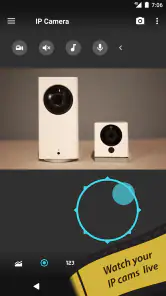
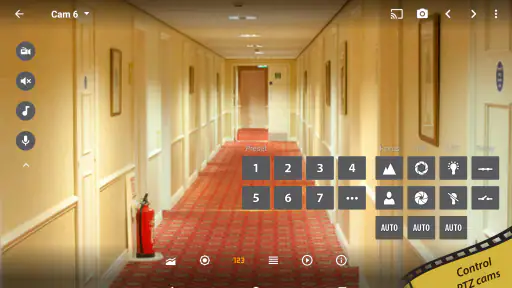
tinyCam Monitor è un’app per Android pensata per visualizzare e gestire telecamere IP, sistemi di videosorveglianza e alcuni baby monitor compatibili. Dopo aver aggiunto un dispositivo e configurato i suoi dati di accesso, puoi controllare il video in diretta dall’app e, a seconda del modello e delle funzioni disponibili, usare strumenti come audio, panoramica e inclinazione o visualizzazione su più riquadri. La compatibilità dipende dalla marca e dal protocollo della telecamera.
tinyCam Monitor è compatibile con la mia telecamera IP?
La compatibilità varia in base al produttore, al modello e ai protocolli supportati: non tutte le telecamere IP funzionano automaticamente con tinyCam Monitor. Prima del download, controlla l’elenco dei dispositivi compatibili e verifica che la telecamera consenta l’accesso tramite rete locale o Internet con le credenziali corrette. Potrebbe essere necessario conoscere indirizzo IP, porta e protocollo, oppure configurare RTSP o ONVIF se il dispositivo li supporta.
tinyCam Monitor è gratuita o richiede un acquisto?
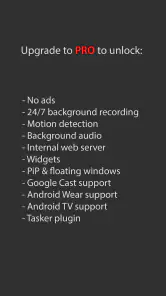
tinyCam Monitor può essere provata gratuitamente, ma alcune funzioni avanzate potrebbero essere riservate a una versione a pagamento, a seconda dell’edizione disponibile nello store. Le opzioni possono includere strumenti aggiuntivi per la gestione delle telecamere o la registrazione; prezzi e contenuti possono cambiare nel tempo e variare per Paese. Prima di acquistare, consulta la scheda ufficiale dell’app e verifica quali funzioni ti servono davvero e quali sono incluse.
Posso guardare le telecamere da fuori casa con tinyCam Monitor?
Sì, è possibile accedere alle telecamere anche quando non sei collegato alla rete di casa, purché la telecamera e la rete siano configurate per consentire l’accesso remoto. In base al dispositivo, potresti dover usare un servizio cloud del produttore, una VPN o impostazioni di rete come il port forwarding. La configurazione non è identica per tutti e un accesso remoto non protetto può esporre il video: usa password robuste e connessioni sicure.
tinyCam Monitor registra i video e protegge la mia privacy?
Le possibilità di registrazione dipendono dalla telecamera, dalle funzioni dell’app e dall’edizione installata: alcune configurazioni possono consentire di salvare filmati o immagini, mentre altre si limitano alla visualizzazione in diretta. Prima di attivare la registrazione, controlla dove vengono archiviati i file e chi può accedervi. Proteggi telefono, account e telecamere con credenziali uniche, aggiorna i dispositivi e rispetta le norme sulla privacy quando riprendi altre persone.
Pro
- Compatibile con numerosi modelli di videocamere IP e server video.
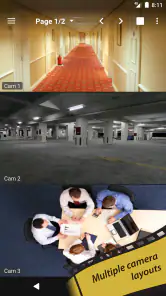
- Consente di visualizzare più flussi video contemporaneamente.
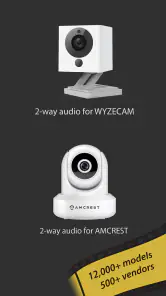
- Supporta audio bidirezionale con i dispositivi compatibili.
- Include rilevamento del movimento e avvisi configurabili.
- Offre controlli per la gestione remota delle videocamere supportate.
Contro
- La configurazione iniziale può richiedere competenze di rete.
- Alcune funzioni avanzate sono riservate alla versione Pro.
- La compatibilità varia in base al modello e al firmware della videocamera.
- Lo streaming da remoto può richiedere modifiche al router o alla rete.
- La qualità e la fluidità dei video dipendono dalla connessione disponibile.

- Categoria
- Casa e arredamento
- Versione
- Varia in base al dispositivo