Stellarium - Mappa stellare
- 5.14K
- 4,8
- Installazioni
- 10.00M
- Prezzo
- Free

Screenshot
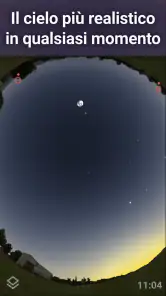
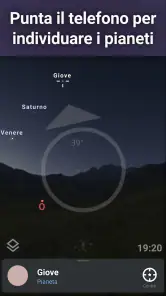
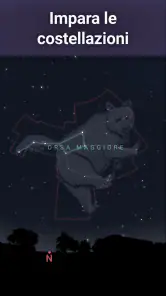
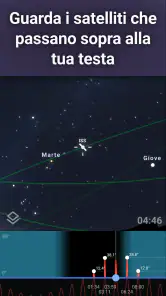
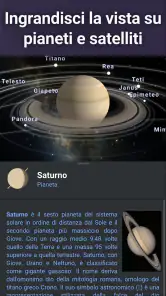
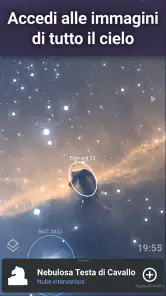
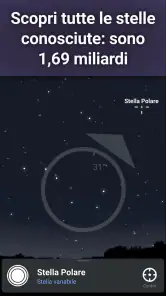
Analisi di Reviewed
La prima volta che apro Stellarium, non cerco di imparare subito ogni dettaglio del cielo: punto il telefono verso una zona riconoscibile e uso i nomi che compaiono per capire che cosa sto guardando. È un approccio semplice, ma rende l’app utile anche a chi non sa distinguere una stella da un pianeta. Invece di partire da una lezione o da un elenco, parto dalla curiosità del momento e lascio che la mappa mi orienti.
Questa app di istruzione, sviluppata da Noctua Software, mostra il cielo in tre dimensioni e associa alle sue luci stelle, pianeti e costellazioni. Il risultato è più coinvolgente di una carta statica: posso esplorare lo spazio celeste direttamente dallo schermo e collegare ciò che vedo alla posizione del mio telefono. La versione attuale è la 1.16.8; l’esperienza è pensata per un pubblico ampio, con classificazione PEGI 3.
Un primo sguardo che invita a esplorare
Il valore principale non è soltanto riconoscere un oggetto, ma capire dove si trova rispetto agli altri. Una stella isolata può sembrare poco significativa; inserita nella sua costellazione, diventa un punto di riferimento. E quando compare un pianeta, l’app aiuta a distinguere quella presenza da una normale stella, rendendo più concreto un cielo che a occhio nudo può apparire uniforme.
Per la prima prova, consiglio di scegliere un momento tranquillo e un posto da cui si vede almeno una parte del cielo. Non serve essere in campagna né conoscere già le costellazioni: basta orientare il dispositivo e osservare come la rappresentazione cambia con la direzione. Se siete al chiuso, potete comunque esplorare la mappa, ma l’esperienza perde il confronto immediato con il cielo reale, che è la parte più gratificante.
La promessa pratica è facile da verificare: invece di chiedermi «che luce è quella?», posso usare l’app per trasformare la domanda in una piccola esplorazione. Questo la rende adatta a una passeggiata serale, a una serata con i bambini o a una pausa in cui si vuole imparare qualcosa senza affrontare un corso completo di astronomia.
Preparazione: partire senza complicarsi la serata
Dopo l’installazione, concedetevi qualche istante per capire come risponde il telefono ai vostri movimenti. Tenetelo stabile, puntatelo verso una zona libera e spostatelo lentamente: muoverlo di scatto rende più difficile collegare la mappa alla porzione di cielo davanti a voi. Se la vista sembra confusa, fermatevi e riprovate con un riferimento evidente, come l’orizzonte o una direzione che conoscete.
La prima sessione funziona meglio se la considerate un orientamento, non un test di precisione. All’inizio è facile confondere ciò che appare sul display con ciò che è effettivamente visibile: una rappresentazione del cielo può mostrare oggetti che non riuscite a distinguere a occhio nudo. Invece di cercare di controllare tutto, scegliete una sola luce o una sola costellazione e usatela come punto di partenza.
Un accorgimento concreto è fare una breve pausa tra un movimento e l’altro. Se ruotate il telefono, aspettate che la vista si assesti prima di interpretare le etichette. Così evitate di inseguire i nomi che cambiano posizione e potete confrontare con calma la mappa con il cielo. È un piccolo gesto, ma aiuta parecchio chi usa per la prima volta un planetario sullo smartphone.
La prima scoperta che dà senso alla mappa
Per ottenere un risultato soddisfacente, non puntate subito a identificare una costellazione intera. Trovate una luce che riconoscete, lasciate che l’app vi mostri a quale oggetto corrisponde e poi allargate l’esplorazione ai punti vicini. Il passaggio da un singolo nome a una porzione più ampia del cielo è quello che rende l’esperienza istruttiva: cominciate a vedere relazioni, non soltanto etichette.
Una situazione quotidiana in cui questo metodo funziona bene è una serata in cui qualcuno indica un punto luminoso e chiede se sia un pianeta. Invece di tirare a indovinare, potete aprire la mappa, orientarvi verso quella zona e controllare che cosa indica. Anche se la conversazione dura pochi minuti, la risposta diventa un’occasione per spiegare come si riconoscono gli oggetti celesti e per osservare il cielo con più attenzione.
Per sfruttarla come strumento di apprendimento, provate anche a fare il percorso al contrario: individuate prima un oggetto nell’app, poi cercate di ritrovarlo nella realtà. Questa alternanza mette in evidenza una distinzione importante: riconoscere il nome sullo schermo non significa automaticamente riuscire a vedere l’oggetto nel cielo. La luminosità ambientale e la visibilità reale cambiano ciò che si riesce a osservare, quindi l’app aiuta a orientarsi ma non sostituisce l’osservazione.
Quando la vista non coincide con quello che vi aspettate
La confusione più comune è pensare che ogni punto rappresentato debba essere visibile in quel momento. Non è un buon metro per giudicare l’app: la mappa serve a identificare e comprendere la disposizione degli oggetti, mentre la possibilità di scorgerli a occhio nudo dipende dalle condizioni del cielo. Se una stella indicata non si vede, non concludete subito che state puntando nella direzione sbagliata.
Anche l’orientamento richiede un po’ di pazienza. Chi usa lo smartphone come se fosse una bussola perfetta può aspettarsi che ogni movimento corrisponda subito e senza esitazioni alla vista reale. In pratica, è meglio procedere per piccoli spostamenti e confermare la direzione usando riferimenti visivi. Se la mappa vi sembra disallineata, provate a riposizionare il telefono con calma invece di continuare a ruotarlo rapidamente.
Un altro equivoco riguarda le costellazioni: i loro disegni aiutano a riconoscere schemi, ma le stelle che li compongono non formano necessariamente una figura evidente a prima vista. Usatele come una traccia per collegare i punti, non come un contorno che deve apparire già disegnato nel cielo. Questo cambio di aspettativa rende la ricerca più divertente e riduce la frustrazione, soprattutto nelle prime uscite.
Dalla curiosità iniziale a un’abitudine utile
Quando avete identificato il primo oggetto, scegliete una piccola area del cielo e fatevi una domanda precisa: quali punti appartengono alla stessa costellazione? Quale luce si comporta da pianeta nella mappa? Quali dettagli riesco davvero a riconoscere senza guardare lo schermo? Domande circoscritte aiutano a usare l’app con uno scopo e a non trasformare l’osservazione in uno scorrimento casuale di nomi.
Un esercizio semplice è tornare sulla stessa zona in un’altra occasione e confrontare ciò che ricordate con ciò che mostra la mappa. Non serve preparare una sessione lunga: pochi minuti dedicati a un riferimento noto possono bastare per consolidare l’orientamento. Per i genitori, è anche un modo pratico per coinvolgere i bambini senza dare per scontato che conoscano già il lessico astronomico; si può partire da una domanda e cercare insieme la risposta.
Se vi piace imparare per tentativi, potete prima osservare il display e poi abbassare il telefono per cercare l’oggetto con gli occhi. Se preferite un’esperienza più guidata e metodica, invece, Stellarium può accompagnare lo studio ma non va considerata automaticamente un corso strutturato. La sua forza è avvicinare la mappa al cielo che state esplorando, non imporre un programma di lezioni.
Come si colloca rispetto alle alternative
Rispetto a una carta celeste stampata, qui il vantaggio è l’interazione: ruotare il dispositivo rende più immediato seguire una direzione e associare le indicazioni a ciò che si sta guardando. Una carta su carta, però, può risultare preferibile a chi vuole osservare senza tenere uno schermo davanti agli occhi, oppure desidera una visualizzazione stabile da consultare con calma. Le due soluzioni possono quindi completarsi anziché escludersi.
Rispetto a una ricerca generica sul web, l’app è più adatta al momento in cui siete già fuori e volete capire quale zona del cielo avete davanti. Una pagina informativa può offrire spiegazioni più ampie su un singolo tema; la mappa, invece, aiuta a partire da una direzione concreta e a esplorare gli oggetti vicini. Se il vostro obiettivo è studiare l’astronomia in modo approfondito, conviene affiancarle letture dedicate.
È una differenza importante anche rispetto alle app che si limitano a fornire una descrizione testuale: qui l’apprendimento è visivo e spaziale. Per chi ricorda meglio ciò che vede, questo approccio è intuitivo. Per chi cerca soprattutto schede, spiegazioni estese o un itinerario didattico molto guidato, potrebbe essere più adatto uno strumento costruito specificamente attorno a quei contenuti.
A chi la consiglierei, e a chi no
La consiglierei a chi vuole cominciare a riconoscere il cielo senza sentirsi obbligato a studiare prima termini e mappe. È adatta anche a famiglie, curiosi e appassionati che desiderano controllare rapidamente che cosa stanno osservando. La valutazione media è di 4,8, con circa 337 mila valutazioni e 5,1 mila recensioni: numeri che mostrano un interesse ampio, pur non sostituendo il giudizio personale su come si adatta alle proprie abitudini.
La diffusione è notevole, con oltre 10 milioni di installazioni, e l’app è gratuita. Sono disponibili acquisti in-app che, se la fatturazione passa da Play, vanno da 1,99 € a 19,99 €. Per iniziare a esplorare, non è necessario trasformare la prima prova in una decisione d’acquisto: potete prima capire se il modo di orientarsi vi piace e se lo usereste davvero con regolarità.
La lascerei invece da parte se volete un atlante da consultare completamente senza telefono, se cercate osservazioni professionali o se non avete voglia di imparare a orientare il dispositivo. Anche chi desidera soltanto una risposta testuale a una domanda precisa potrebbe trovare più rapido un motore di ricerca. Stellarium dà il meglio quando siete disposti a guardare, muovere il telefono con calma e fare un minimo di confronto con il cielo reale.
Il mio consiglio per la prima settimana
Cominciate con una sola sessione breve: scegliete una zona, identificate un oggetto e provate a ritrovarlo senza fissare continuamente lo schermo. La volta successiva, usate quel punto come riferimento per esplorare ciò che gli sta vicino. Questo piccolo percorso evita di perdersi tra troppe etichette e trasforma l’app da curiosità da provare una volta a strumento che può accompagnare le vostre osservazioni.
Nel complesso, considero Stellarium una scelta convincente per rendere il cielo meno anonimo e avvicinare l’astronomia a chi parte da zero. Non elimina le difficoltà dell’osservazione e può richiedere un po’ di pazienza per orientarsi, ma proprio la possibilità di passare dalla mappa alla ricerca a occhio nudo è il suo aspetto più utile. Se vi incuriosisce sapere che cosa state guardando durante una sera all’aperto, è un’app che vale la pena provare; se cercate uno strumento specialistico o un corso completo, meglio affiancarla a qualcosa di più mirato.
Stellarium - Mappa stellare Domande frequenti
Che cos’è Stellarium - Mappa stellare e a cosa serve?
Stellarium è un’app di astronomia che mostra una rappresentazione del cielo osservabile e consente di identificare stelle, costellazioni, pianeti e altri oggetti celesti. In genere basta orientare il dispositivo verso una porzione di cielo per esplorarla sullo schermo; sono disponibili anche viste del cielo in altri orari e date. La disponibilità di funzioni e contenuti può variare in base alla versione e alla piattaforma.
Stellarium funziona senza connessione a Internet?
Molte funzioni di esplorazione del cielo possono essere utilizzate anche offline, una volta installata l’app e scaricati gli eventuali dati necessari. Tuttavia, alcune informazioni aggiornate, contenuti aggiuntivi o funzioni che dipendono da servizi online potrebbero richiedere una connessione. Per evitare sorprese, è consigliabile aprire l’app prima di uscire e verificare che la visualizzazione desiderata sia disponibile anche senza rete.
Come si usa Stellarium per riconoscere stelle e pianeti nel cielo?
Dopo aver consentito l’accesso alla posizione, quando richiesto, e attivato i sensori di orientamento, si può puntare il telefono verso il cielo: la mappa segue la direzione del dispositivo e mostra gli oggetti presenti in quella zona. Toccando un elemento si possono consultare le informazioni mostrate dall’app. La precisione dipende anche da GPS, bussola e calibrazione; edifici, interferenze magnetiche o impostazioni errate possono influire sull’orientamento.
Stellarium è gratuita o richiede acquisti e abbonamenti?
Il prezzo e le modalità di acquisto dipendono dalla versione disponibile su Android o iOS e possono cambiare nel tempo. Prima del download, conviene controllare la scheda ufficiale dell’app store per verificare se si tratta di una versione gratuita, a pagamento o con acquisti aggiuntivi. Leggi anche i dettagli sulle funzioni incluse: alcuni contenuti o strumenti avanzati potrebbero non essere disponibili in tutte le edizioni.
Quali autorizzazioni e requisiti sono necessari per usare Stellarium?
L’app può chiedere l’accesso alla posizione per mostrare il cielo corrispondente al luogo in cui ti trovi; su alcuni dispositivi l’esperienza con la mappa orientata dal telefono richiede anche sensori come bussola e giroscopio. Puoi verificare e modificare i permessi dalle impostazioni del sistema operativo, ma negarli può limitare alcune funzioni. Controlla inoltre la compatibilità e i requisiti aggiornati nella pagina di download del tuo dispositivo.
Pro
- La modalità notturna facilita l’uso senza affaticare troppo gli occhi.
- La ricerca aiuta a individuare rapidamente stelle
- pianeti e costellazioni.
- Le etichette rendono più semplice riconoscere gli oggetti nel cielo.
- La visualizzazione in realtà aumentata collega la mappa alla volta celeste.
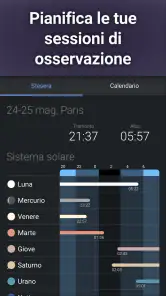
- È utile sia per esplorare il cielo sia per pianificare le osservazioni.
Contro
- Per ottenere indicazioni accurate
- la posizione del dispositivo deve essere calibrata.
- L’uso prolungato del GPS può incidere sulla durata della batteria.
- La schermata può risultare affollata quando sono attive molte etichette.
- La luce dello schermo può disturbare l’osservazione se la modalità notturna è disattivata.
- Alcune funzioni e contenuti avanzati potrebbero richiedere un acquisto.

- Categoria
- Istruzione
- Versione
- 1.16.8