Steam
- 3.64K
- 3,1
- Installazioni
- 100.00M
- Prezzo
- Free

Screenshot

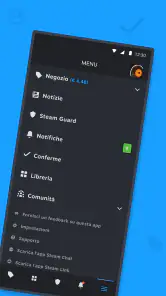
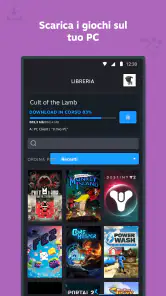
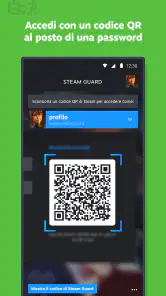




Analisi di Reviewed
Usare Steam dal telefono sembra semplice finché non ci si trova davanti a un accesso che non va a buon fine, a un codice da recuperare o a una pagina che non si comporta come sul computer. Nella mia esperienza, Steam è soprattutto un compagno per chi ha già una libreria e un account sulla piattaforma: rende più comode alcune attività lontano dal PC, ma non sostituisce davvero il client desktop. Conviene pensarla come un punto d’accesso mobile, non come il modo migliore per fare tutto.
È un’app gratuita di intrattenimento sviluppata da Valve Corporation. È disponibile dal 26 gennaio 2012 e ha raggiunto oltre 100 milioni di installazioni; la valutazione media è di 3,1 su oltre un milione di giudizi. Questi numeri suggeriscono una diffusione enorme, ma anche un’esperienza che può risultare discontinua: chi la usa per consultare il proprio account può trovarla pratica, mentre chi si aspetta una versione tascabile completa di Steam rischia di restare deluso.
Il primo ostacolo spesso è l’accesso, non l’app
Capire che cosa si sta cercando di fare
Prima di iniziare, chiarirei il compito: devo entrare nel mio account, controllare la libreria, seguire le attività della community o gestire qualcosa che normalmente faccio sul computer? Questa distinzione aiuta perché l’app mobile serve soprattutto a consultare e gestire aspetti dell’esperienza Steam in mobilità. Per installare e avviare un gioco sul PC, invece, il telefono non diventa un sostituto del computer.
Il punto in cui molti si bloccano è il passaggio tra accesso all’account e verifica dell’identità. Se non ricordo la password o non ho a portata di mano il metodo di verifica che uso abitualmente, continuare a ripetere il tentativo dall’app raramente risolve il problema. Io controllerei prima di tutto di usare l’account giusto e di poter accedere alle informazioni necessarie per completare la procedura. È un controllo banale, ma evita di confondere un problema di credenziali con un malfunzionamento dell’app.
Se gestisco più account, mi prenderei un momento per verificare quale è attivo prima di consultare acquisti, giochi o conversazioni. Sul telefono si passa rapidamente da una schermata all’altra e un account diverso da quello previsto può far sembrare spariti contenuti che in realtà sono associati a un altro profilo. È un piccolo accorgimento, ma particolarmente utile quando si alternano un account personale e uno condiviso in famiglia.
Un controllo iniziale che fa risparmiare tempo
Per partire senza complicazioni, installerei l’app dallo store del dispositivo, aprirei Steam e completerei l’accesso con calma, senza interrompere la procedura a metà. La versione attuale è la 3.10.11 e il requisito minimo indicato è Android 8.0. Se il telefono ha un sistema più vecchio, questo è il primo elemento da verificare invece di cercare soluzioni dentro l’app. Su un dispositivo aggiornato, terrei anche sotto controllo la connessione: un caricamento lento non dimostra da solo che l’account sia bloccato.
Un altro controllo utile è confrontare ciò che succede sul telefono con ciò che succede sul computer, se ne ho uno disponibile. Se non riesco ad accedere neppure dal client desktop, è più sensato concentrarsi sull’account o sulla rete che reinstallare l’app mobile. Se invece il computer funziona e il telefono no, allora ha senso chiudere e riaprire l’app, controllare la connessione e riprovare con una sessione pulita.
Su Android, la classificazione d’età è “Supervisione dei genitori”. Per chi prepara il telefono di un ragazzo, è una buona ragione per verificare le impostazioni familiari e concordare l’uso dell’account, soprattutto quando si tratta di acquisti o comunicazioni. Non darei per scontato che una valutazione d’età, da sola, configuri ogni controllo nel modo desiderato: prima di lasciare il dispositivo, controllerei direttamente le impostazioni applicate al profilo.
Come recuperare il filo durante l’uso
Una routine pratica tra telefono e computer
Il vantaggio più concreto emerge quando uso Steam per brevi controlli, non quando provo a trasferire sullo smartphone tutta la mia routine da desktop. Per esempio, mentre sono in pausa posso dare un’occhiata alla libreria o alle attività del mio account; quando torno al computer, riprendo da lì quello che richiede più spazio o una gestione più comoda. Separare i compiti riduce la frustrazione: il telefono è adatto a consultazioni rapide, mentre tastiera, schermo grande e client desktop restano preferibili per sessioni lunghe.
Un consiglio meno ovvio è non confondere il caricamento di una pagina con la perdita dei dati dell’account. Se una schermata tarda ad aprirsi, tornerei alla sezione precedente una sola volta, verificherei la rete e aspetterei che la navigazione si stabilizzi prima di ripetere azioni sensibili. Toccare più volte pulsanti o inviare di nuovo una richiesta può rendere meno chiaro che cosa sia già andato a buon fine. In particolare, prima di ripetere un’operazione legata all’account, controllerei lo stato aggiornato della schermata.
Se l’app si chiude o riparte nel mezzo di un’attività, riprenderei da una verifica semplice: riaprirla, accertarmi di essere ancora nell’account corretto e tornare alla sezione che stavo usando. Non cancellerei dati o reinstallerei tutto come primo tentativo, perché queste mosse possono aggiungere un nuovo accesso da completare senza risolvere un problema temporaneo di rete. Terrei la reinstallazione come passaggio successivo, dopo aver controllato connessione, aggiornamento dell’app e accesso all’account.
Per chi usa Steam soprattutto per seguire la community, il telefono può essere comodo nei momenti brevi in cui non si è davanti al PC. Però leggere o gestire molto contenuto su uno schermo piccolo è meno agevole, e chi scrive messaggi lunghi può preferire il computer. Lo stesso vale per chi deve confrontare più dettagli contemporaneamente: su mobile conviene procedere una schermata alla volta, invece di aspettarsi la stessa ampiezza di consultazione del desktop.
Quando il problema non dipende dal telefono
Un’app mobile può essere il punto in cui si nota un inconveniente senza esserne la causa. Se Steam non carica una sezione, controllerei dapprima se la connessione del telefono funziona anche in altre app. Se il problema compare solo sulla rete usata in quel momento, proverei una connessione diversa quando disponibile. Se invece si manifesta allo stesso modo su telefono e computer, ha poco senso attribuirlo subito alla versione mobile.
Anche un account diverso o una sessione non aggiornata possono spiegare schermate inattese. Prima di concludere che una funzione sia scomparsa, ricontrollerei il profilo attivo e uscirei e rientrerei solo se l’accesso è sicuro e ho a disposizione i dati di verifica necessari. Questo ordine è più prudente che rimuovere l’app d’impulso, soprattutto se non ricordo come completare di nuovo la verifica dell’account.
Ci sono poi situazioni in cui la scelta migliore è semplicemente passare al computer: operazioni che richiedono attenzione prolungata, navigazione fra molte informazioni o una gestione precisa della libreria sono in genere più comode sul client desktop. Non considererei questo un difetto assoluto dell’app; è piuttosto il limite naturale di usare un servizio pensato anche per il PC attraverso uno schermo tascabile. Se, al contrario, voglio solo controllare rapidamente il mio account, il telefono ha senso.
Che cosa aspettarsi rispetto alle alternative
Rispetto ad aprire Steam dal browser del telefono, l’app è la scelta più diretta per chi vuole tenere a portata di mano il proprio account e le attività legate alla piattaforma. Il browser può essere sufficiente per una consultazione occasionale, ma passare ogni volta da una pagina web e da un accesso può risultare meno lineare. Sul fronte opposto, il client desktop resta l’alternativa migliore quando serve una visuale ampia e una gestione continuativa: non cercherei nell’app una replica completa di quell’esperienza.
La differenza rispetto ad altre app di intrattenimento è che Steam non è principalmente un catalogo da sfogliare per passare il tempo. Ha più valore per chi è già inserito nell’ecosistema: possiede o segue giochi, usa il proprio account e vuole consultare alcuni aspetti della piattaforma lontano dal computer. Se non ho alcun interesse per Steam su PC, probabilmente l’app aggiunge poco alla mia giornata; la sua utilità dipende molto da quanto spesso torno alla piattaforma.
Il numero di valutazioni è notevole, ma la media di 3,1 invita a non aspettarsi un’app impeccabile per ogni telefono e ogni attività. La leggerei come un promemoria pratico: installarla per il compito concreto che mi serve e provarla prima di affidarle una routine importante. Se la uso per controlli occasionali e accesso al profilo, posso giudicarla su quel lavoro; se cerco un’esperienza mobile completa e autonoma, il confronto con le aspettative diventa meno favorevole.
Per chi la consiglierei
Io la consiglierei a chi usa già Steam dal computer e vuole un accesso rapido quando è fuori casa: per verificare il proprio account, consultare la piattaforma o seguire ciò che succede senza aprire un portatile. È gratuita, quindi provarla per un’esigenza precisa è facile; resta comunque utile arrivare con password e metodi di verifica a portata di mano, così la prima configurazione non si trasforma in una ricerca affannosa.
La eviterei, o almeno non la sceglierei come strumento principale, se non uso Steam su altri dispositivi, se voglio gestire tutto in modo intensivo da uno schermo piccolo o se mi aspetto di avviare i giochi del PC direttamente dal telefono. In quei casi il browser può bastare per una visita sporadica, mentre il computer è più adatto alle attività articolate. Per un adolescente, aggiungerei un controllo esplicito delle impostazioni familiari prima di considerare conclusa la configurazione.
Il mio giudizio finale è pragmatico: Steam dà il meglio come estensione mobile di un account già usato, non come sostituto del PC. Se separo i compiti, verifico l’accesso prima di iniziare e non scambio un problema di rete per un guasto dell’app, può risultare comoda nella routine. Se invece cerco un’esperienza completa, senza attriti e indipendente dal computer, preferirei usare il client desktop per il lavoro lungo e tenere l’app soltanto per i controlli rapidi.
Steam Domande frequenti
Che cos’è Steam e a cosa serve l’app?
Steam è la piattaforma di Valve per acquistare, scaricare, organizzare e aggiornare giochi per computer. L’app mobile per Android e iOS affianca il client per PC: permette di consultare il negozio e la libreria, ricevere notizie, chattare con gli amici e gestire alcune funzioni di sicurezza dell’account. Non è, in genere, l’app con cui si giocano i titoli per PC sul telefono: la compatibilità e le modalità di gioco dipendono dal singolo gioco e da servizi separati.
Steam è gratuito e bisogna pagare per scaricare i giochi?
L’app Steam si può scaricare gratuitamente, così come creare un account. Nel negozio trovi giochi gratuiti e giochi a pagamento; eventuali acquisti, contenuti aggiuntivi o abbonamenti dipendono dal titolo. Prima di comprare, controlla prezzo, requisiti di sistema, lingua, modalità online e politiche di rimborso nella pagina del prodotto. La disponibilità di metodi di pagamento, prezzi e offerte può variare in base al Paese e alle impostazioni del tuo account.
Posso giocare ai giochi Steam direttamente su Android o iPhone?
L’app Steam per dispositivi mobili serve soprattutto a gestire l’account e a usare negozio, chat e funzioni correlate: non esegue normalmente i giochi per PC sul telefono. Per alcuni titoli è possibile trasmettere il gioco da un computer compatibile tramite Steam Link, ma il PC deve essere acceso e collegato alla rete, e prestazioni e qualità dipendono dalla connessione. Verifica la compatibilità del gioco e dei dispositivi prima di fare affidamento sullo streaming.
È sicuro usare Steam e come posso proteggere il mio account?
Steam offre strumenti di sicurezza, tra cui Steam Guard e, dove disponibile, la conferma degli accessi o degli scambi tramite l’app. Per ridurre i rischi, usa una password unica, proteggi anche l’indirizzo email collegato e non condividere codici o link di accesso. Scarica l’app dagli store ufficiali e diffida di messaggi che promettono giochi o oggetti gratuiti in cambio delle credenziali. Attiva le verifiche di sicurezza e controlla attentamente le richieste prima di approvarle.
L’app Steam è disponibile in italiano e quali requisiti devo controllare?
L’interfaccia dell’app e molti contenuti di Steam sono disponibili in italiano, ma la lingua può variare da un gioco all’altro: controlla sempre la sezione delle lingue nella relativa pagina del negozio. Prima di installare l’app, verifica i requisiti aggiornati indicati su Google Play o sull’App Store e assicurati di avere spazio libero e una connessione affidabile. Per installare e aggiornare giochi per PC servono inoltre un computer compatibile e spazio sufficiente sul disco.
Pro
- Ampio catalogo di giochi per PC
- Mac e Linux.
- Chatta con gli amici e controlla quando sono online.
- Gestisce download e aggiornamenti della libreria.
- Permette di acquistare giochi e riscattare codici.
- Include recensioni e valutazioni degli utenti.
Contro
- Alcune funzioni e giochi non sono disponibili su mobile.
- L'interfaccia può risultare affollata e poco intuitiva.
- Serve una connessione stabile per scaricare i giochi.
- Gli acquisti possono accumularsi facilmente durante i saldi.
- Il catalogo e i prezzi variano in base alla regione.

- Categoria
- Intrattenimento
- Versione
- 3.10.11