Simply Draw: Learn to Draw
- 830.00
- 4,5
- Installazioni
- 10.00M
- Prezzo
- Free

Screenshot
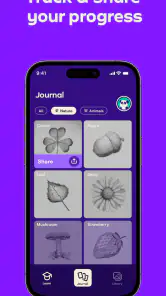
Analisi di Reviewed
Quando si prova a imparare a disegnare, spesso la difficoltà non è avere un’idea, ma capire quale sia il primo tratto e come procedere senza sentirsi subito impacciati. Simply Draw: Learn to Draw affronta proprio questo passaggio con lezioni guidate: è un’app educativa di Simply Ltd pensata per chi preferisce seguire indicazioni concrete invece di cominciare da una pagina vuota. La mia impressione è che dia il meglio come punto d’ingresso, soprattutto per chi vuole esercitarsi un po’ alla volta e non cerca un corso teorico completo.
Il suo pubblico è ampio: può incuriosire bambini, principianti adulti e persone che riprendono in mano una matita dopo anni. La valutazione PEGI 3 e la presenza di oltre 10 milioni di installazioni suggeriscono una diffusione considerevole, ma non significano che ogni esercizio sia adatto a qualunque esigenza o livello. Con una media di 4,5 su circa 319 mila valutazioni, gode di un’accoglienza notevole; io, però, la giudicherei soprattutto dal modo in cui accompagna la pratica e da quanto si adatta alle proprie mani, ai propri tempi e al dispositivo usato.
Seguire le istruzioni senza perdersi
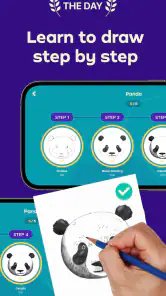
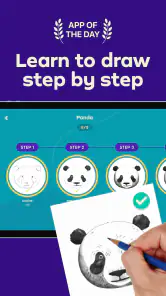
Il valore di un percorso passo dopo passo sta nella sua leggibilità: invece di dover interpretare una spiegazione lunga, si affronta il disegno per parti. Per un principiante questo riduce il carico mentale. Si può concentrare l’attenzione sul tratto corrente, confrontarlo con il modello e poi passare al successivo, senza dover pianificare da zero la costruzione dell’immagine.
In pratica, suggerisco di non correre per arrivare subito al risultato finale. Fermarsi dopo ogni passaggio e osservare la forma complessiva aiuta a capire come i singoli segni si combinano. È un accorgimento semplice, ma trasforma la lezione da imitazione rapida a esercizio di osservazione. Se il disegno appare storto, conviene anche individuare quale passaggio ha cambiato le proporzioni, invece di cancellare tutto e ricominciare.
Questo approccio è diverso dal cercare un tutorial video generico: un video può mostrare una dimostrazione più fluida, ma è facile perdere il punto esatto o dover tornare indietro. Una lezione suddivisa in fasi rende più naturale procedere con calma. D’altra parte, chi vuole esplorare tecniche, materiali o composizioni complesse potrebbe trovare più stimolante un corso strutturato o un insegnante, perché seguire istruzioni visive non equivale a ricevere correzioni personalizzate.
Per usare bene l’app, sceglierei un momento in cui posso dedicare attenzione allo schermo e al foglio insieme, anziché aprirla mentre faccio altro. Preparare prima matita e carta evita interruzioni nel mezzo di una sequenza. Se si disegna direttamente sul telefono, invece, la dimensione ridotta può rendere più difficile giudicare linee e distanze; un dispositivo con schermo più ampio può risultare più comodo da consultare, pur senza garantire da solo un’esperienza migliore.
Un ritmo utile, ma non un insegnante personale
La progressione guidata può aiutare a superare la paura della pagina bianca, ma lascia comunque all’utente il compito di interpretare le indicazioni e controllare il proprio risultato. Non darei per scontato che una sequenza mostri sempre il motivo dietro ogni tratto: per imparare davvero, può essere utile chiedersi se una linea definisce un contorno, una proporzione o una parte interna della figura.
Un esercizio concreto è ripetere lo stesso disegno una seconda volta senza seguire ogni passaggio con lo sguardo. La prima prova serve a capire l’ordine, la seconda a verificare cosa si è ricordato. È un buon modo per distinguere tra copiare un modello e acquisire un minimo di autonomia. Chi desidera un repertorio di soggetti scelti liberamente o feedback dettagliato sul proprio stile potrebbe preferire risorse complementari, come libri di disegno o lezioni dal vivo.
Mani, vista e sensibilità: cosa considerare
Un’app di disegno coinvolge insieme vista e movimento. Seguire una dimostrazione sul display e tracciare linee su carta richiede di spostare spesso lo sguardo; disegnare sullo stesso schermo, quando si sceglie di farlo, richiede invece precisione con il dito o con uno stilo. Per chi ha una motricità fine limitata, i tratti piccoli possono essere faticosi. Io partirei da forme grandi e da sessioni brevi, interrompendomi quando la mano comincia a irrigidirsi.
È importante distinguere la difficoltà del disegno da quella dell’interazione. Un soggetto complesso può scoraggiare anche con un’interfaccia chiara, mentre un esercizio semplice può diventare scomodo se si deve tenere il dispositivo in una posizione poco naturale. Appoggiare il telefono o il tablet su un supporto e tenere il foglio vicino allo schermo riduce i movimenti ripetuti del collo e rende più facile confrontare i passaggi. Sono piccoli adattamenti pratici, non funzioni specifiche dell’app.
Anche la vista può cambiare l’esperienza. Chi ha bisogno di caratteri o immagini più grandi può provare le impostazioni di visualizzazione del proprio dispositivo, se disponibili, e verificare se la lezione resta leggibile senza dover ingrandire continuamente. Non tutte le app reagiscono allo stesso modo alle impostazioni di sistema, quindi vale la pena provarle prima di iniziare un esercizio lungo. In caso di sensibilità visiva, è prudente regolare luminosità e ambiente secondo il proprio comfort e fare pause.
Per un bambino, la guida per passaggi può rendere l’attività meno intimidatoria, ma la supervisione di un adulto può essere utile per preparare materiali, scegliere un ritmo tranquillo e aiutare a gestire eventuali acquisti. La classificazione PEGI 3 indica una fascia d’età ampia, non sostituisce il giudizio di chi conosce il bambino. Io la vedrei come un supporto per disegnare insieme, non come una promessa che ogni schermata o modalità sia adatta a tutte le sensibilità.
Usarla nel contesto giusto
Immagino una situazione molto comune: dopo cena, un genitore e un bambino hanno dieci minuti liberi e vogliono fare qualcosa senza preparare un’attività elaborata. Si apre una lezione, si segue una parte e si continua sul foglio. La struttura è utile proprio perché riduce la decisione iniziale: non bisogna inventare un soggetto prima ancora di cominciare. Se però il bambino si stanca o vuole disegnare liberamente, forzare la sequenza può togliere piacere; meglio fermarsi e lasciare spazio a un disegno spontaneo.
Per un adulto, il caso d’uso può essere diverso: una pausa breve tra impegni, con l’obiettivo di allenare la mano invece di scorrere contenuti senza meta. In quel contesto, una lezione guidata dà un compito concreto e un punto di conclusione. Non la sceglierei per una sessione in cui serve lavorare in modo professionale su un’illustrazione: l’obiettivo qui è esercitarsi, non sostituire un programma di grafica o un percorso avanzato.
La dipendenza dallo schermo è un altro aspetto da valutare. Se si consulta l’app e si disegna su carta, il dispositivo funziona da modello e si può tenere la matita in mano; se si lavora sul display, la superficie e il gesto sono diversi dalla carta. Per imparare a controllare una matita tradizionale, preferisco il primo metodo. Il secondo può essere pratico quando non si hanno fogli a portata di mano, ma non va confuso con un’esperienza identica al disegno analogico.
Limiti, costi e scelta consapevole
Simply Draw è gratuita da installare, ma include acquisti in-app: quando la fatturazione passa da Play, i prezzi indicati vanno da 15,99 € a 94,99 €. Prima di lasciarla usare a un minore, controllerei le impostazioni di acquisto del dispositivo e chiarirei che cosa si vuole ottenere prima di pagare. La versione gratuita può essere sufficiente per capire se il formato piace; per decidere se un eventuale acquisto vale la spesa, conviene valutare quanto spesso si torna alle lezioni e se il percorso soddisfa davvero le proprie necessità.
La differenza tra esercitarsi e imparare a disegnare in modo più ampio è una possibile fonte di frustrazione. Un percorso guidato aiuta a eseguire un’immagine, ma la crescita richiede anche pratica libera: disegnare oggetti dal vero, provare forme diverse e accettare risultati imperfetti. Se l’utente vuole soprattutto inventare personaggi, studiare prospettiva o ricevere una critica sul proprio lavoro, un corso dedicato o un gruppo di disegno può essere una scelta più adatta.
Un’altra barriera è la necessità di coordinare le istruzioni con il proprio ritmo. Chi legge lentamente, ha bisogno di molte pause o trova difficile alternare lo sguardo tra schermo e carta potrebbe voler procedere con una sola fase per volta. Invece di cercare di mantenere il passo della lezione, è meglio fermarsi quando serve. Questa flessibilità personale è utile, ma non elimina le difficoltà legate alla vista, alla postura o alla precisione manuale.
L’app è alla versione 1.14.1 e richiede Android 11 o successivo. Se si usa un dispositivo meno recente, la compatibilità del sistema è quindi un controllo pratico da fare prima di organizzare un’attività attorno all’app. La disponibilità su iOS non è descritta qui, perciò non darei per scontato che la stessa versione o le stesse condizioni valgano su ogni piattaforma: chi vuole usarla su un dispositivo Apple dovrebbe verificare la scheda corrispondente prima di procedere.
A chi la consiglierei davvero
La consiglierei a chi è alle prime armi, a chi si blocca davanti al foglio vuoto e a chi desidera una traccia concreta per una pausa creativa. Può essere una scelta sensata anche per famiglie che vogliono condividere un’attività semplice, purché si mantenga un approccio flessibile e non si trasformi ogni disegno in un esercizio da completare perfettamente. La sua forza è ridurre la soglia d’ingresso, non promettere risultati immediati.
La salterei se cerco strumenti completi per illustrazione digitale, lezioni teoriche approfondite o correzioni individuali. La eviterei anche come unica risorsa per chi vuole sviluppare una pratica artistica ampia: copiare passaggi è un inizio, ma non basta da solo a costruire sicurezza nel disegno libero. In quei casi, una combinazione di esercizi guidati, osservazione dal vero e feedback umano è più equilibrata.
Simply Ltd ha realizzato un’app educativa che può rendere il primo approccio al disegno meno intimidatorio, e il suo successo tra gli utenti è coerente con questa utilità immediata. La mia raccomandazione è di provarla come quaderno di esercizi guidati, usando carta e matita quando l’obiettivo è allenare la mano e concedendosi pause quando il passaggio tra schermo e foglio diventa scomodo. Il suo punto forte è dare una direzione; il suo limite è che la direzione non può adattarsi da sola a ogni persona. Se si parte con aspettative realistiche, Simply Draw: Learn to Draw può essere un compagno piacevole per cominciare, ma non è un sostituto universale di un corso o della pratica libera.
Simply Draw: Learn to Draw Domande frequenti
Che cos’è Simply Draw: Learn to Draw e a chi è adatta?
Simply Draw: Learn to Draw è un’app didattica pensata per guidare chi desidera imparare a disegnare, anche senza esperienza. Le lezioni propongono soggetti e tecniche attraverso istruzioni progressive, così è possibile esercitarsi seguendo il proprio ritmo. Può essere interessante per principianti e aspiranti artisti, ma anche per chi cerca un’attività creativa da fare nel tempo libero. L’esperienza e le funzioni disponibili possono variare in base al dispositivo e alla versione dell’app.
Come si svolgono le lezioni di disegno?
Il percorso è organizzato in lezioni che mostrano come affrontare un disegno passo dopo passo, aiutando a osservare forme, proporzioni e dettagli prima di aggiungere gli elementi successivi. L’app è pensata per accompagnare l’utente mentre si esercita sul proprio foglio, invece di richiedere necessariamente di disegnare direttamente sullo schermo. Per ottenere risultati migliori conviene seguire le indicazioni con calma e tenere a portata di mano carta e matita; la disponibilità dei contenuti può dipendere dal piano scelto.
Simply Draw è gratis oppure richiede un abbonamento?
Prima di scaricarla è bene controllare con attenzione i dettagli mostrati nella pagina dell’app e nelle schermate di acquisto: alcune lezioni o funzionalità potrebbero essere accessibili gratuitamente, mentre l’esperienza completa potrebbe richiedere un abbonamento o un acquisto in-app. Prezzi, prove gratuite e condizioni possono cambiare in base al Paese, alla piattaforma e alle offerte disponibili. Se attivi una prova, verifica la durata e le modalità di rinnovo automatico per evitare addebiti inattesi.
Serve una connessione Internet per usare Simply Draw?
Per scaricare l’app, creare o gestire un account e accedere ad alcuni contenuti potrebbe essere necessaria una connessione Internet. Non è possibile presumere che tutte le lezioni siano disponibili offline: la possibilità di consultarle senza rete può dipendere dalla versione installata e dal tipo di accesso. Se pensi di esercitarti in viaggio o in un luogo senza connessione, controlla nell’app se i contenuti desiderati possono essere salvati o consultati offline prima di partire.
Quali materiali e dispositivi servono per iniziare a disegnare?
In genere basta un dispositivo compatibile per seguire le istruzioni e alcuni materiali semplici, come fogli e matita; gomma e colori possono essere utili, ma non sono necessariamente indispensabili per cominciare. L’app funziona come guida alle esercitazioni, quindi l’esperienza può risultare più pratica se posizioni il telefono o il tablet in modo da vedere chiaramente ogni passaggio mentre disegni. Prima dell’installazione, verifica che il tuo dispositivo soddisfi i requisiti indicati nello store e che disponga di spazio sufficiente.
Pro
- Le lezioni guidate rendono più semplice affrontare soggetti diversi
- anche da principianti.
- Gli esercizi brevi si adattano bene a sessioni di pratica quotidiane.
- Le istruzioni visive aiutano a seguire ogni passaggio senza lunghe spiegazioni.
- È possibile esercitarsi al proprio ritmo
- senza dover rispettare orari o scadenze.
- La varietà di disegni proposti offre spunti per continuare a fare pratica.
Contro
- Le lezioni guidate possono limitare la sperimentazione con tecniche personali.
- Seguire i passaggi sullo schermo può risultare scomodo mentre si disegna su carta.
- Alcuni soggetti potrebbero essere troppo semplici o poco stimolanti per chi è esperto.
- L'app non sostituisce il feedback personalizzato di un insegnante di disegno.
- La qualità dell'esperienza dipende dalla disponibilità e dalla varietà delle lezioni incluse.

- Categoria
- Istruzione
- Versione
- 1.14.1