Expo Go
- 44.00
- 4,8
- Installazioni
- 5.00M
- Prezzo
- Free

Screenshot
Analisi di Reviewed
Quando voglio capire come si comporta un progetto React su un telefono, preferisco provarlo sul dispositivo invece di immaginare l’esperienza guardando soltanto il codice. Expo Go serve proprio a questo: è il compagno mobile di Expo, una piattaforma open source pensata per sviluppare app con JavaScript e React. Non è un’app di produttività per tutti, ma uno strumento pratico per chi crea software e vuole passare rapidamente dal progetto alla prova reale.
La mia impressione è che il suo valore dipenda soprattutto da come si lavora: per sperimentare, controllare una schermata o mostrare una bozza può rendere il ciclo di sviluppo più immediato; per distribuire un prodotto finito o verificare ogni dettaglio specifico del dispositivo, invece, non sostituisce una build dedicata. È una distinzione importante, perché aiuta a capire cosa aspettarsi prima di installarla.
Dal codice al telefono senza aspettative sbagliate
La rapidità dipende dal progetto, non solo dall’app
Expo Go è un’app gratuita della categoria degli strumenti per librerie e demo, sviluppata da Expo Project. Il suo ruolo è offrire un ambiente mobile in cui provare app costruite con Expo: non crea da sola un prodotto e non elimina il lavoro necessario per impostare il progetto. Se hai già un flusso di sviluppo basato su JavaScript e React, può ridurre l’attrito tra una modifica e la verifica sul telefono.
La sensazione di velocità va letta con buon senso. Aprire un’esperienza di prova è diverso dal compilare e distribuire un’app completa, ma il tempo che serve per vedere una modifica può comunque variare in base al progetto, alla connessione e all’ambiente di sviluppo. Non la considererei una scorciatoia magica: è più utile pensarla come un passaggio di anteprima che evita, in molti casi, di trasformare ogni piccola revisione in una consegna separata.
Un consiglio concreto è usarla per controlli mirati, non solo per dare un’occhiata fugace. Quando aggiungo una schermata, provo anche a raggiungerla partendo dal punto d’ingresso e verifico che il ritorno alla pagina precedente abbia senso. Sul telefono emergono facilmente problemi di proporzioni, testi troppo lunghi o controlli difficili da toccare, aspetti che una vista sul computer può mascherare.
Una routine utile per chi sviluppa e per chi fa una demo
Un flusso ragionevole è preparare l’esperienza nel progetto, aprirla in Expo Go e ripetere sul dispositivo le azioni che una persona farebbe davvero. Per esempio, se stai costruendo una schermata di registrazione, non limitarti a verificare che appaia: prova a compilare i campi con la tastiera aperta, ruota mentalmente il percorso tra una schermata e l’altra e controlla se i messaggi sono leggibili sullo schermo che hai a disposizione.
Questo approccio è utile anche quando devi far vedere una bozza a un collega senza chiedergli di interpretare una finestra di sviluppo. La demo diventa più concreta perché la persona la usa sul telefono, ma resta una prova del progetto, non una garanzia che ogni configurazione di rilascio si comporti allo stesso modo. Per una presentazione informale è spesso sufficiente; per una verifica finale conviene affiancare test e build del prodotto reale.
Il confronto con le alternative dipende da cosa intendi fare. Rispetto a guardare soltanto un’anteprima sul computer, Expo Go mette l’interazione nel contesto del telefono e può rivelare problemi di usabilità più presto. Rispetto a installare ogni volta una versione completa dell’app, può rendere più leggero il ciclo di prova, ma una build dedicata è la scelta più adatta quando devi controllare il comportamento del pacchetto che distribuirai.
Quando il progetto diventa più impegnativo
Il momento in cui una demo passa da poche schermate a un’app articolata è quello in cui conviene essere più rigorosi. Una singola apertura riuscita non dice tutto: prova più percorsi, torna indietro, riapri le schermate e controlla che le modifiche recenti non abbiano rotto un passaggio precedente. Questo piccolo giro di regressione è più informativo che giudicare la stabilità da una sessione breve.
Se lavori con una connessione variabile o stai mostrando il progetto fuori dall’ufficio, preparati con un piano B: verifica prima che il flusso necessario alla demo sia pronto e non basare una presentazione importante su una modifica dell’ultimo minuto. È un’accortezza generale per un ambiente di sviluppo collegato a un progetto, non una promessa di comportamento offline. Per una prova decisiva, tieni a disposizione anche una build già preparata, se il tuo flusso lo consente.
Un altro uso meno ovvio è separare la verifica visiva da quella funzionale. Prima controlla spaziature, gerarchia e leggibilità; poi percorri le azioni principali senza cambiare codice tra un passaggio e l’altro. Se un problema compare solo dopo una modifica, annota il punto preciso e ripeti lo stesso percorso: così distingui più facilmente un difetto riproducibile da un intoppo occasionale.
Stabilità: prove ripetute, non impressioni isolate
Per me la stabilità di uno strumento di anteprima si valuta nel tempo e su flussi ripetibili. Una sessione fluida è incoraggiante, ma non basta per concludere che il progetto sia pronto. Se l’app di prova si interrompe o il progetto non si aggiorna come previsto, la cosa utile è tornare a un percorso semplice: riaprire l’esperienza, ripetere il passaggio che ha causato il problema e verificare se si presenta di nuovo. Questo metodo aiuta a capire se stai osservando un errore del progetto o una difficoltà momentanea.
Non userei Expo Go come unico criterio di affidabilità prima di un rilascio. Il suo punto forte è la verifica durante lo sviluppo; la versione destinata alle persone che useranno il prodotto va controllata nel contesto di distribuzione previsto. In pratica, è ottima per individuare presto problemi visibili e percorsi scomodi, ma non trasforma una demo riuscita in una certificazione completa del comportamento finale.
Per contenere gli imprevisti, evita di fare molte modifiche diverse e poi cercare di capire quale abbia causato un cambiamento inatteso. Prova una variazione alla volta e conserva un percorso di test breve: apertura, azione principale, ritorno e riapertura. È un’abitudine semplice, ma rende il feedback più leggibile e accelera la correzione quando qualcosa non torna.
Dispositivo, sistema e limiti pratici
Expo Go richiede Android 7.0 o versioni successive, quindi prima di impostare una sessione di test su un telefono meno recente controllerei la compatibilità del sistema. Questo requisito non dice da solo quanto sarà fluida ogni app: un progetto semplice e uno con molte operazioni non hanno necessariamente lo stesso comportamento, e il dispositivo resta una parte della valutazione.
Se sviluppi per più dimensioni di schermo, una prova sul tuo telefono non basta. Chiedi, quando possibile, a qualcuno con un dispositivo diverso di seguire gli stessi passaggi e confronta ciò che cambia: larghezza dei testi, disposizione degli elementi e facilità d’uso. Non serve trasformare ogni revisione in un laboratorio; basta scegliere le schermate più sensibili alla forma dello schermo e controllarle con particolare attenzione.
Chi cerca un’app da usare come cliente finale, senza lavorare a un progetto Expo, probabilmente non troverà qui un’attività autonoma da esplorare. Anche chi vuole valutare un’app già pubblicata dovrebbe usare la versione distribuita, perché Expo Go è pensato soprattutto per l’anteprima e il lavoro di sviluppo. Se invece ti interessa imparare React costruendo un progetto da zero, l’app sul telefono è solo una parte del percorso: serviranno anche gli strumenti e le competenze per preparare il codice.
Una scelta accessibile, con un pubblico preciso
La disponibilità gratuita abbassa la barriera per provare il flusso, ma non rende Expo Go una soluzione universale. È adatta a chi costruisce prototipi, a chi sta imparando a verificare le proprie schermate e a piccoli gruppi che vogliono discutere una bozza sul dispositivo. È meno indicata per chi non ha un progetto da aprire o per chi deve controllare esclusivamente il comportamento di una versione pronta per la distribuzione.
La popolarità della piattaforma si vede anche nei numeri: Expo Go ha superato i cinque milioni di installazioni e mantiene una media di 4,8 su circa trentaduemila valutazioni. È un segnale di diffusione, non la prova che ogni sviluppatore debba sceglierla. La versione attuale è 57.0.9 e l’app ha un’età consigliata PEGI 3, un’informazione utile soprattutto se il telefono è condiviso, anche se il suo pubblico naturale resta quello di chi sviluppa.
Per chi sta confrontando strumenti, la domanda più utile non è «qual è il più potente?», ma «in quale fase voglio ricevere feedback?». Se vuoi controllare presto l’aspetto e i percorsi di un progetto Expo, questa app ha un ruolo chiaro. Se vuoi simulare ogni condizione di rilascio, misurare prestazioni con precisione o distribuire un prodotto completo, serve un flusso di test più ampio e una build appropriata.
Il mio verdetto sulle prestazioni
Expo Go mi sembra convincente quando la priorità è ridurre la distanza tra una modifica e una prova sul telefono. La sua rapidità percepita dipende dal progetto e dall’ambiente, mentre la stabilità va controllata ripetendo i percorsi importanti: sono limiti da gestire, non motivi per scartarla. Il consiglio pratico è usarla presto e spesso per scoprire difetti di interfaccia, ma non affidarle da sola il giudizio finale su un’app destinata al pubblico.
La consiglierei a chi lavora con Expo e vuole un modo diretto per vedere le proprie idee su un dispositivo reale, soprattutto durante prototipi e revisioni quotidiane. La eviterei come scelta principale se non sviluppi con questa piattaforma o se ti serve soltanto provare un’app già pubblicata. In breve, è uno strumento di anteprima efficace quando lo si usa per ciò che è: accelera il feedback, ma la qualità finale dipende ancora da test attenti e dalla verifica della build che intendi distribuire.
Expo Go Domande frequenti
Che cos’è Expo Go e a cosa serve?
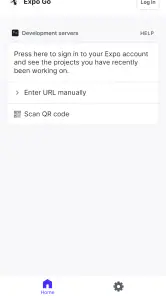
Expo Go è un’app gratuita per Android e iOS che consente di provare rapidamente progetti creati con Expo e React Native. Dopo aver avviato il progetto con gli strumenti Expo, puoi aprirlo nell’app scansionando un codice QR o inserendo un link. È utile per visualizzare modifiche e testare funzioni durante lo sviluppo, ma non è un’app per creare contenuti o programmi senza competenze di sviluppo.
Devo avere un account o installare altri strumenti per usare Expo Go?
Per aprire un progetto già disponibile tramite un link o un codice QR, in genere basta installare Expo Go sul telefono e usare il collegamento fornito dallo sviluppatore. Per creare e avviare un progetto, invece, servono un computer, l’ambiente di sviluppo Expo e le relative dipendenze; alcune modalità di collaborazione o gestione dei progetti possono richiedere un account Expo. Verifica sempre i requisiti indicati dal progetto che vuoi provare.
Expo Go funziona con tutti i progetti Expo e con ogni funzione del telefono?
No. Expo Go è pensata soprattutto per lo sviluppo e la prova di progetti che usano le librerie e le funzionalità già incluse nell’app. Un progetto che richiede moduli nativi personalizzati o configurazioni non supportate potrebbe non avviarsi correttamente e richiedere una build di sviluppo dedicata. Anche l’accesso a fotocamera, posizione o altre funzioni dipende dalle autorizzazioni concesse, dal dispositivo e da come è stato realizzato il progetto.
Posso usare Expo Go senza connessione a Internet?
Di norma serve una connessione per scaricare Expo Go, raggiungere il progetto avviato sul computer o aprire un progetto ospitato online. Alcuni progetti possono includere risorse già caricate e offrire un funzionamento parziale offline, ma non è garantito: dipende dall’applicazione e da come gestisce dati e aggiornamenti. Se il codice QR non funziona, controlla che telefono e computer possano comunicare sulla rete oppure prova il metodo di connessione alternativo previsto dagli strumenti Expo.
Expo Go è sicura e posso usarla per pubblicare un’app sugli store?
Expo Go è uno strumento di test, non l’app finale da distribuire agli utenti. Quando apri un progetto, stai eseguendo sul dispositivo il codice e i contenuti forniti da quel progetto: usa quindi link e codici QR provenienti da fonti attendibili e valuta con attenzione le autorizzazioni richieste. Per pubblicare un’app autonoma su Google Play o App Store occorre creare una build dedicata e seguire i requisiti di distribuzione; Expo Go, da sola, non sostituisce questo processo.
Pro
- Avvia rapidamente i progetti Expo tramite QR code
- senza configurazioni complesse.
- Permette di provare modifiche e aggiornamenti quasi subito durante lo sviluppo.
- Disponibile sia su Android sia su iOS per testare app su dispositivi diversi.
- Include strumenti utili per controllare notifiche
- collegamenti e altre funzionalità native.
- È gratuito e consente di condividere facilmente un progetto con altri tester.
Contro
- Richiede una connessione di rete per caricare i progetti da sviluppare o provare.
- Non supporta tutte le librerie native né le configurazioni personalizzate.
- Le prestazioni possono differire da quelle dell'app compilata e distribuita.
- La compatibilità dipende dalla versione di Expo usata dal progetto.
- È pensato soprattutto per sviluppo e test
- non per l'uso quotidiano da parte del pubblico.

- Categoria
- Librerie e demo
- Versione
- 57.0.9