 Informazioni su Sketchbook
Sketchbook rende al meglio quando la imposti come uno studio
La maggior parte delle persone apre Sketchbook, sceglie un pennello e comincia a tracciare. Poi si ferma lì: usa l’app come un foglio bianco digitale, senza accorgersi che pochi cambiamenti nelle impostazioni e nell’organizzazione possono renderla molto più rapida e affidabile. Il suo pregio non è soltanto permettere di disegnare sul telefono o sul tablet, ma lasciare che la mano lavori senza dover continuamente negoziare con l’interfaccia. Per arrivarci, però, conviene impostarla come uno strumento, non come un passatempo da avviare al volo.
Sketchbook è un’app di disegno e pittura digitale pensata per schizzi, illustrazioni e studi visivi. La tela è il centro dell’esperienza, mentre pennelli, livelli e strumenti di selezione restano a portata di mano senza sommergere ogni tratto di pannelli. Questa semplicità è convincente, ma può ingannare: i comandi meno evidenti, le preferenze per i gesti e il modo in cui si prepara un documento hanno un peso notevole appena si disegna con regolarità. Il consiglio pratico è semplice: prima di cercare un pennello spettacolare, sistemate le condizioni di lavoro.
Dal primo tratto a un flusso di lavoro più solido
Perché tanti la usano appena
Il primo ostacolo è che l’interfaccia, proprio perché pulita, non spiega ogni possibilità mentre la si usa. Chi arriva da un’app di appunti si aspetta una matita e un foglio; chi proviene da un programma desktop cerca subito scorciatoie e pannelli sempre visibili. Sketchbook non coincide del tutto con nessuno dei due modelli. Offre controlli rapidi, ma alcuni si capiscono soltanto provandoli; inoltre, sullo schermo piccolo le dita possono coprire il punto in cui si sta lavorando.
Il risultato è un uso prudente: un livello solo, un pennello predefinito, qualche annullamento e un’esportazione finale. Va bene per scarabocchiare, ma limita l’app quando si vuole costruire un’illustrazione modificabile. La differenza la fa preparare la tela prima di cominciare: dimensioni sensate, livelli separati e gesti configurati riducono le interruzioni più di qualsiasi raccolta di pennelli aggiuntivi.


La vittoria più rapida
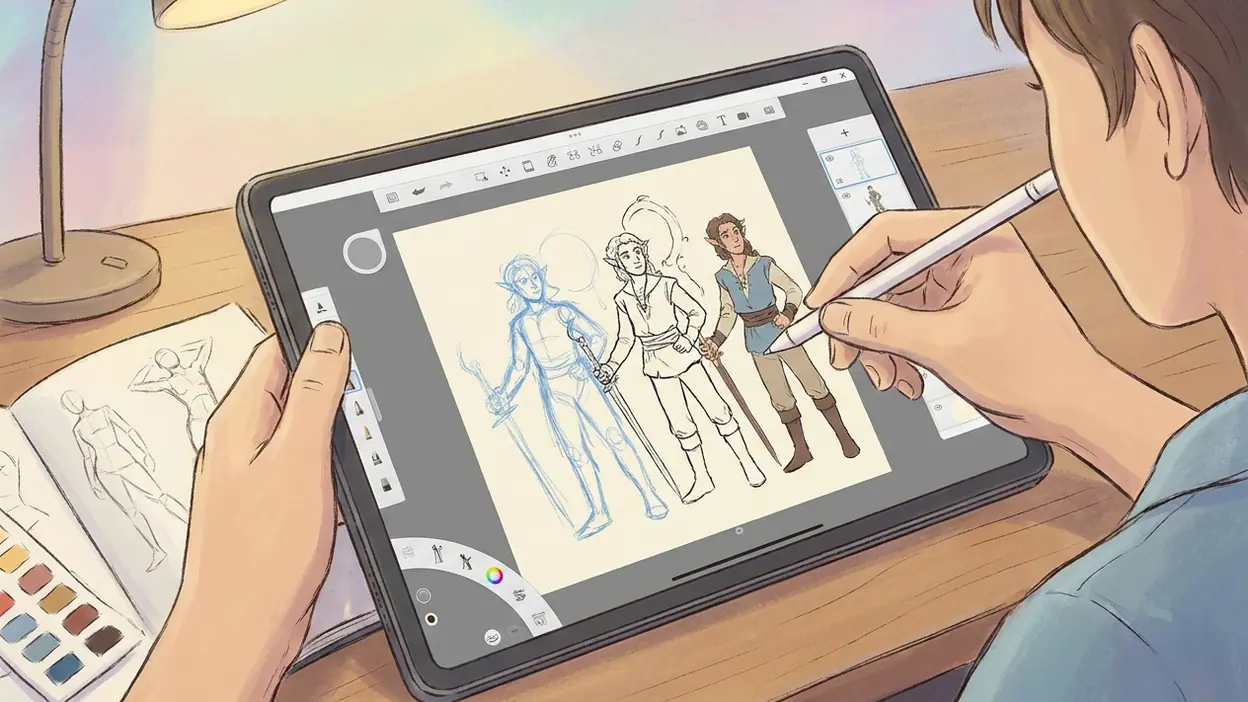
Il miglior miglioramento immediato è provare la barra degli strumenti radiale, spesso chiamata disco, e associarvi i comandi che si usano più spesso. Invece di cercare ogni volta gomma, pennello o colore in un menu, si richiama il controllo vicino alla tela e si sceglie l’azione con un gesto breve. La disposizione esatta può cambiare secondo la versione e il dispositivo, quindi vale la pena aprire le preferenze e verificare quali comandi siano disponibili, anziché affidarsi a istruzioni pensate per un’altra edizione.
Fate una prova concreta: aprite una tela vuota, tracciate alcune linee, passate alla gomma e tornate al pennello senza spostare la mano lontano dall’area di disegno. Se il cambio vi sembra macchinoso, riorganizzate i comandi o attivate il richiamo rapido del colore, quando supportato. Il guadagno si sente soprattutto durante gli schizzi: meno tocchi interrompono il ritmo e diventa più naturale alternare segni decisi e correzioni.
Le impostazioni da cambiare per prime
Cominciate da pressione e risposta del tratto, se disegnate con una penna compatibile. La sensibilità predefinita non è necessariamente adatta alla vostra mano: una pressione troppo alta può produrre linee sottili anche quando premete con decisione; una curva troppo morbida può gonfiare i segni. Fate qualche prova con linee leggere, medie e marcate, poi regolate la risposta finché il tratto cambia spessore in modo prevedibile. Su un telefono senza penna, non inseguite regolazioni che non possono compensare i limiti del tocco.
Ultime notizie


Controllate poi le opzioni per i gesti, l’annullamento e l’interfaccia. Se un tocco con due dita o un gesto di pizzicamento vi porta spesso fuori dalla tela per errore, cambiate la sensibilità o la funzione associata, quando la versione lo consente. Riducete gli elementi sovrapposti se lavorate su uno schermo piccolo, ma non nascondete strumenti che richiamate di continuo. Infine, verificate il formato di esportazione e la qualità dell’immagine: un disegno destinato alla stampa o a ulteriori modifiche richiede impostazioni diverse da uno schizzo da condividere rapidamente.
Preparare meglio il documento
Prima del primo segno, decidete a cosa servirà il disegno. Una tela troppo piccola costringe a rifare il lavoro quando servono dettagli o una stampa; una tela enorme può rallentare il dispositivo e consumare memoria. Scegliete dimensioni proporzionate alla destinazione e, quando le opzioni sono disponibili, tenete conto della risoluzione e del numero massimo di livelli previsto. Non esiste un valore ideale per ogni progetto: l’obiettivo è evitare di chiedere al telefono di gestire una tavola da stampa quando state soltanto studiando una posa.
Per un’illustrazione, separate almeno schizzo, linee e colore, lasciando lo sfondo su un livello distinto quando può essere utile modificarlo. Date ai livelli nomi comprensibili appena il progetto supera pochi elementi: “linee” e “sfondo” sono già più utili di una pila di livelli senza identità. Prima di fare un passaggio importante, duplicate il livello oppure salvate una versione del documento. La possibilità di correggere senza ridisegnare è uno dei vantaggi più pratici dei livelli, ma serve soltanto se la struttura resta leggibile.
Gesti e scorciatoie che fanno risparmiare tempo
Imparate prima le azioni che ripetete: annulla e ripristina, zoom, rotazione della tela e cambio rapido tra pennello e gomma. I gesti precisi possono variare tra iOS, Android, telefono e tablet; controllate la guida interna o le preferenze della vostra versione prima di memorizzare una combinazione trovata altrove. Una volta verificata, ripetetela per qualche minuto su una tela di prova. Le scorciatoie diventano davvero utili quando si possono usare senza interrompere lo sguardo dal disegno.
Se lavorate con una penna dotata di pulsanti, controllate se il dispositivo e l’app consentono di assegnare una funzione a quei comandi. Se invece usate il dito, organizzate il disco radiale in base al vostro gesto più frequente e sfruttate il campionamento del colore quando è presente: riprendere una tinta direttamente dalla tela evita di ricostruirla a occhio. Non serve imparare tutto in una volta. Due scorciatoie affidabili valgono più di una lunga lista che si dimentica al primo disegno.
Le combinazioni di funzioni che contano
La combinazione più efficace per un’illustrazione pulita è schizzo a bassa opacità, livello separato per le linee e colore su uno o più livelli sottostanti. Quando il disegno preliminare è pronto, ridurne la visibilità aiuta a seguirlo senza confonderlo con il tratto definitivo. Se una linea non convince, si corregge il livello dedicato; se un colore è sbagliato, non occorre cancellare il contorno. È una struttura semplice, ma permette di provare alternative senza trasformare ogni decisione in un punto di non ritorno.
Per una tavola più pittorica, lavorate invece per masse: fondo e forme principali su livelli separati, dettagli in seguito, campionamento dei colori dalla tela per mantenere coerenza. Lo zoom aiuta a rifinire i bordi, ma ricordatevi di tornare alla visualizzazione completa: un dettaglio elegante ingrandito può risultare troppo scuro o troppo fitto quando si guarda l’immagine intera. Anche la selezione può essere usata come protezione: isolate una zona prima di dipingerla e riducete così le correzioni ai margini.
Errori che frenano chi comincia
L’errore più comune è disegnare tutto su un solo livello. All’inizio sembra più veloce, ma basta voler cambiare il colore dello sfondo o rivedere il tratto per rimpiangere la scelta. Il secondo è aggiungere livelli senza criterio: la separazione serve a rendere il lavoro modificabile, non a creare una pila impossibile da leggere. Il terzo è esportare sempre nello stesso formato senza chiedersi se serva mantenere i livelli. Un’immagine piatta può essere comoda per condividere, ma non sostituisce il file di lavoro modificabile.
Un’altra abitudine da correggere è passare troppo tempo a cambiare pennello. Provare strumenti diversi può essere divertente, ma non migliora automaticamente il disegno; spesso bastano un pennello per lo schizzo, uno per le linee e uno per il colore. Infine, non affidatevi solo a zoom e correzioni minuziose. Controllate spesso la composizione alla dimensione normale e salvate una copia prima di interventi importanti. Così si riducono sia gli errori tecnici sia le rifiniture che non servono.
Per chi è più utile
Sketchbook dà il meglio a chi disegna con frequenza e vuole passare da un’idea veloce a una tavola ordinata senza aprire un programma complesso. È adatta a illustratori, studenti, progettisti e appassionati che alternano schizzi, studi di colore e disegni rifiniti. Su tablet, soprattutto con una penna compatibile, lo spazio aggiuntivo rende più comodi i livelli, la selezione e il controllo del tratto. Sul telefono resta utile per annotare un’idea o fare uno studio breve, ma la superficie ridotta rende meno agevoli i dettagli e le regolazioni fini.
È meno convincente per chi cerca impaginazione avanzata, strumenti vettoriali specialistici o un flusso di lavoro da studio con gestione complessa dei file e collaborazione. Non è una carenza da mascherare: l’app punta sul disegno libero e diretto, non a sostituire ogni programma creativo. Anche la disponibilità di funzioni può variare in base alla versione e al sistema operativo, quindi chi dipende da una caratteristica specifica dovrebbe verificarla sul proprio dispositivo.
Quando diventa davvero utile
Il valore emerge quando Sketchbook entra nella routine: una tela pronta per gli studi, una struttura di livelli riutilizzabile e una piccola selezione di pennelli conosciuti. A quel punto si può iniziare un bozzetto mentre si aspetta, riprendere un’illustrazione a casa e preparare una versione condivisibile senza dover ricostruire ogni volta il metodo. L’app smette di essere un album di prove scollegate e diventa uno spazio in cui le idee possono crescere, essere corrette e trasformarsi in immagini finite.
La sua qualità più concreta è la continuità tra spontaneità e controllo. Si può partire con un gesto rapido, poi separare gli elementi, rifinire una zona e cambiare palette senza perdere il disegno iniziale. Non serve adottare un metodo rigido: basta creare quel minimo di ordine che protegge il lavoro quando arriva il momento di modificarlo.
Il verdetto
Sketchbook merita spazio sul dispositivo se il disegno fa parte delle vostre abitudini, non soltanto dei vostri momenti di noia. Per ottenere il meglio, impostate i gesti e la pressione, preparate documenti della dimensione giusta e usate livelli con uno scopo preciso. L’interfaccia essenziale non vi insegna tutto da sola e sul telefono alcune operazioni restano scomode; una volta superato questo limite, però, il lavoro scorre con una naturalezza rara. Per schizzi e illustrazioni mobili è una scelta solida, a patto di trattarla come un piccolo studio e non come una tela casuale.